
Thuvienmc.com là lựa chọn quen thuộc của game thủ Minecraft mobile khi muốn thêm addon, map hoặc pack để đổi gió trải nghiệm. Nếu chọn đúng gói cho Minecraft Bedrock/MCPE và cài đúng cách, bạn sẽ hạn chế import lỗi, crash world và giật lag khó chịu. Nội dung dưới đây đi theo quy trình “chọn đúng – tải an toàn – cài chuẩn” để người mới cũng làm được.
Thuvienmc.com là gì và bạn nhận được gì?
Kho nội dung dành cho Minecraft Bedrock/MCPE
Website tự giới thiệu là nơi tải addon cho Minecraft PE/MCPE miễn phí và sắp xếp nội dung theo chuyên mục để bạn dễ tra cứu. Nhờ định dạng bài viết, bạn thường có mô tả, ảnh minh họa và phần hướng dẫn cài đặt đi kèm thay vì chỉ có link tải. Khi đã quen, bạn có thể dùng ô tìm kiếm hoặc lướt chuyên mục để tìm gói đúng sở thích.
Addon, map và pack khác nhau ra sao?
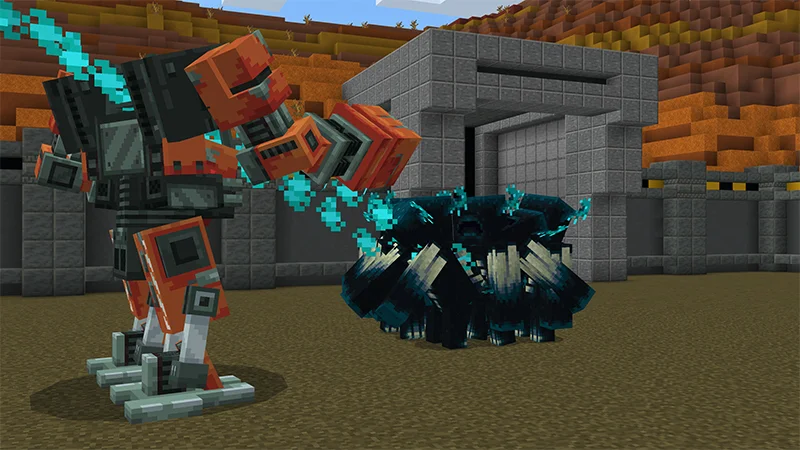
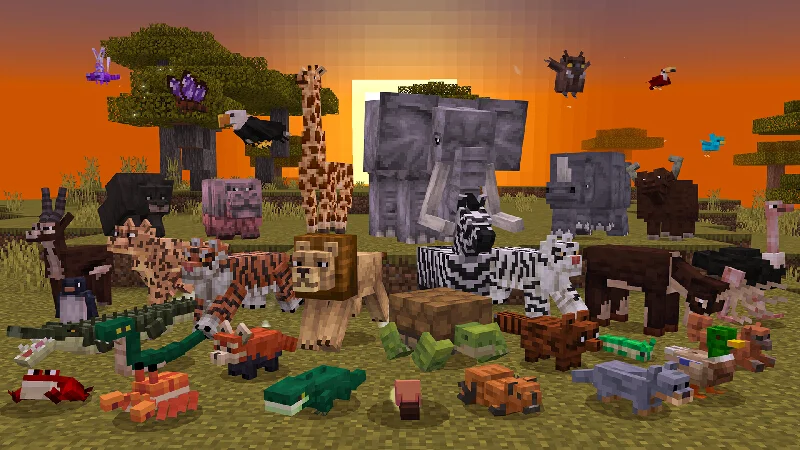
Addon thường thay đổi gameplay như thêm mob, vật phẩm hoặc cơ chế mới, nên hợp với người muốn “độ” thế giới đang chơi. Map là trải nghiệm đóng gói sẵn theo chủ đề, thích hợp chơi tách riêng để không ảnh hưởng world sinh tồn chính. Resource pack/shader chủ yếu nâng đồ họa và UI, vì vậy nên bắt đầu từ gói nhẹ để giữ máy mát và FPS ổn định.
Chọn đúng phiên bản trước khi tải
Kiểm tra phiên bản Minecraft Bedrock/MCPE
Bạn nên vào Settings trong game để xem số phiên bản hiện tại, vì đây là yếu tố quyết định gói có import được hay không. Tải sai phiên bản thường dẫn tới pack không hiện, bật không có tác dụng hoặc vào world bị crash. Khi biết phiên bản, hãy ưu tiên bài đăng ghi rõ hỗ trợ Bedrock/MCPE trên điện thoại và có hướng dẫn cài.
Lọc theo mục tiêu chơi để giảm xung đột
Nếu ưu tiên mượt, hãy chọn addon tiện ích và tối ưu sinh tồn trước, rồi mới thử shader nặng sau. Nếu thích khám phá nhanh, map phiêu lưu theo chủ đề sẽ cho cảm giác “game mới” mà ít phải tinh chỉnh. Dù chọn gì, bạn nên cài từng gói một, thử ngắn rồi mới thêm tiếp để dễ phát hiện xung đột.
Tải về an toàn và hạn chế rủi ro
Nguyên tắc khi bấm link tải và vượt link
Bạn nên đọc mô tả trước, chỉ bấm link tải trong bài và hạn chế click nút nổi hoặc tab tự mở. Thuvienmc.com có lưu ý người dùng có thể gặp quảng cáo lạ khi vượt link, vì vậy tuyệt đối không cài ứng dụng không rõ nguồn hoặc cấp quyền bất thường cho trình duyệt. Nếu trang tải yêu cầu bật thông báo hay đăng nhập tài khoản lạ, hãy đóng lại và tìm gói thay thế.
Checklist nhanh trước khi cài vào máy
Hãy xem đuôi file để nhận biết loại nội dung: .mcaddon, .mcpack hoặc .mcworld, tránh nhầm cách import. Bạn cũng nên nhìn dung lượng để ước lượng ảnh hưởng bộ nhớ, nhất là khi máy ít trống. Nếu bài hướng dẫn nhắc Experimental Features, hãy thử trên world test trước rồi mới đưa vào world chính.
Cài đặt addon, map và pack trên MCPE/Bedrock
Import file để Minecraft tự nhận
Với .mcaddon/.mcpack/.mcworld, cách dễ nhất là chạm mở file sau khi tải và chọn mở bằng Minecraft để game tự import. Khi thành công, bạn sẽ thấy thông báo xác nhận và gói/map xuất hiện trong danh sách tương ứng. Nếu máy không tự mở, hãy dùng trình quản lý tệp vào thư mục Download, chọn file và mở lại bằng Minecraft.
Mẹo quản lý pack để không bị “rối thư viện”
Khi bạn bắt đầu có nhiều gói, hãy đặt thói quen ghi chú gói nào đang bật trong world chính và gói nào chỉ để thử nghiệm, tránh bật nhầm rồi tưởng game lỗi. Bạn cũng có thể nhóm theo mục đích như “tiện ích sinh tồn”, “đồ họa nhẹ”, “map phiêu lưu” để lần sau tìm lại nhanh mà không phải cuộn danh sách dài. Nếu một gói hoạt động ổn, hãy lưu lại thông tin phiên bản và ngày cài, vì khi cập nhật Minecraft bạn sẽ biết gói nào cần thay bản mới.
Bật pack đúng chỗ và xử lý lỗi cơ bản
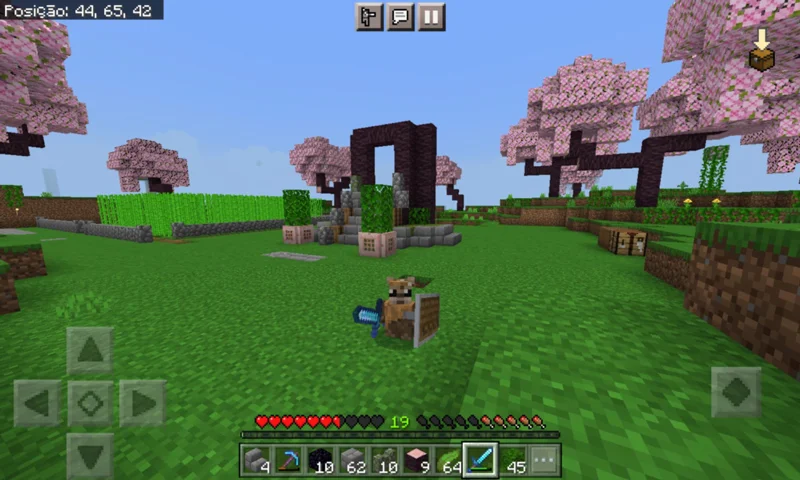
Sau khi import, vào Edit World và bật đúng mục: Behavior Pack cho cơ chế, Resource Pack cho đồ họa/UI; nhiều gói cần bật cả hai. Bạn nên thử trên world test để dễ tắt lại nếu gặp lag hoặc lỗi hiển thị, đặc biệt khi đang dùng shader. Nếu crash, nguyên nhân phổ biến là không tương thích phiên bản hoặc xung đột addon, nên hãy tắt bớt pack, thử lại từng gói và cân nhắc cập nhật game.
Tối ưu trải nghiệm và dùng có trách nhiệm
Giữ hiệu năng ổn định trên thiết bị tầm trung
Bạn có thể giảm Render Distance, tắt hiệu ứng hạt và ưu tiên shader nhẹ để máy bớt nóng khi chơi lâu. Khi thử gói đồ họa mới, hãy vào khu vực ít mob để đo độ mượt rồi mới chơi ở nơi đông người hoặc online. Đặt mục tiêu “ổn định trước, đẹp sau” sẽ giúp trải nghiệm nhất quán và ít bực vì giật lag.
Sao lưu dữ liệu, quản lý bộ nhớ và tôn trọng cộng đồng
Trước khi thay đổi lớn, hãy sao lưu world để có thể khôi phục khi gặp lỗi hoặc mất dữ liệu. Bạn cũng nên dọn gói không dùng để tránh đầy bộ nhớ và giảm thời gian tải game, nhất là lúc cập nhật phiên bản mới. Vì đây là nội dung do cộng đồng chia sẻ và thường được nhấn mạnh là không phải website Minecraft chính thức, bạn nên tôn trọng tác giả, không re-up trái phép và dùng addon đúng quy định server.
Câu hỏi thường gặp
Import thành công nhưng vào game không thấy thay đổi
Thường là bạn chưa bật pack trong phần chỉnh sửa thế giới hoặc bật nhầm loại pack, nên thay đổi chưa được áp dụng. Một số addon cần tạo world mới để sinh dữ liệu, vì vậy bật vào world cũ sẽ khó nhận ra khác biệt ngay. Hãy test trên world trống, bật đúng pack và kiểm tra lại theo hướng dẫn xem thêm tại Hưng Thịnh.
Có nên cài nhiều addon cùng lúc?
Cài nhiều gói một lượt khiến bạn khó xác định thủ phạm nếu game crash, lag hoặc lỗi hiển thị sau đó. Cách an toàn là cài từng gói, chơi thử vài phút rồi mới thêm gói tiếp theo để dễ khoanh vùng xung đột. Nếu cần đổi sang gói tương tự khi gặp lỗi, Thuvienmc.com thường có nhiều bài cùng chủ đề để bạn lựa chọn.
