
Cloudconvert là một dịch vụ chuyển đổi định dạng file trực tuyến được nhiều người dùng chọn khi cần xử lý nhanh tài liệu, hình ảnh hoặc video. Bài review này tập trung vào trải nghiệm thực tế, điểm mạnh/yếu, chi phí và các lưu ý bảo mật để bạn quyết định có nên dùng lâu dài hay không. Nếu bạn thường xuyên nhận file “lạ định dạng” từ khách hàng, đồng nghiệp hoặc đối tác, đây có thể là lựa chọn đáng cân nhắc.
Cloudconvert là gì và phù hợp với ai?
Tổng quan dịch vụ chuyển đổi file online
Cloudconvert hoạt động như một “trạm trung gian” trên trình duyệt: bạn tải file lên, chọn định dạng đầu ra và nhận file mới sau khi xử lý xong. Điểm tiện nằm ở việc không cần cài phần mềm, phù hợp khi bạn dùng máy công ty bị hạn chế quyền cài đặt hoặc đang làm việc trên nhiều thiết bị. Với những tác vụ phổ biến như đổi DOCX sang PDF, PNG sang JPG, hay MP4 sang MP3, thao tác thường khá nhanh và dễ hiểu.
Ai sẽ hưởng lợi nhiều nhất?
Nhóm dùng văn phòng sẽ thấy tiện khi cần chuẩn hóa file để gửi email, in ấn hoặc nộp hồ sơ mà không phải mở nhiều phần mềm khác nhau. Người làm nội dung cũng hưởng lợi khi phải tối ưu kích thước ảnh, đổi định dạng video để phù hợp nền tảng đăng tải, hoặc chuẩn hóa font/định dạng trước khi bàn giao. Nếu bạn là dev/ops, kiểu dịch vụ này còn hữu ích khi cần tự động hóa việc chuyển đổi file trong quy trình, miễn là bạn chấp nhận cách tính chi phí theo mức sử dụng.
Cloudconvert hỗ trợ định dạng nào và chất lượng chuyển đổi
Hệ định dạng đa dạng cho nhu cầu thực tế
Điểm cộng lớn của Cloudconvert là độ “phủ” định dạng rộng, nên bạn hiếm khi gặp tình huống không có lựa chọn đầu ra phù hợp. Các nhóm định dạng thường gặp như tài liệu (PDF, DOCX), bảng tính, slide, ảnh, audio, video… đều có thể xử lý theo hướng chuyển đổi cơ bản. Với nhu cầu đa dạng trong công việc, việc có một nơi xử lý “tất cả trong một” giúp tiết kiệm thời gian hơn so với việc phải đổi qua nhiều website khác nhau.
Chất lượng đầu ra có ổn không?
Với tài liệu văn phòng, chất lượng thường phụ thuộc vào mức độ phức tạp của bố cục, font nhúng và các đối tượng như bảng biểu hoặc biểu đồ. Nếu file gốc chuẩn, đầu ra thường giữ bố cục tương đối tốt; còn nếu file gốc đã lỗi font hoặc lệch layout, bạn vẫn nên kiểm tra lại trước khi gửi khách. Với ảnh và video, chất lượng chịu ảnh hưởng bởi cấu hình bạn chọn (độ phân giải, bitrate, mức nén), vì vậy hãy ưu tiên thử một file mẫu trước khi xử lý hàng loạt.
Trải nghiệm sử dụng trên web: thao tác, tốc độ, ổn định
Quy trình thao tác có “mượt” không?
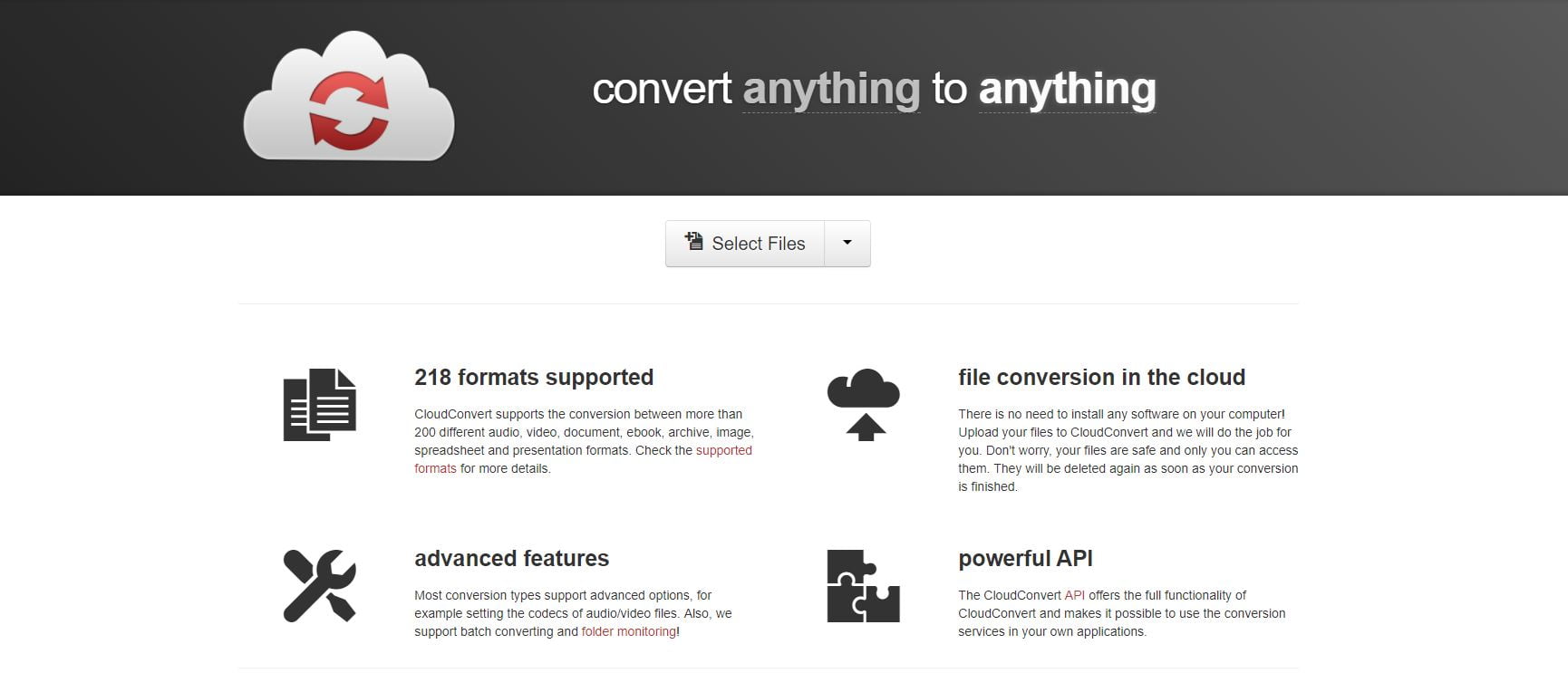
Về trải nghiệm, Cloudconvert khá thân thiện vì quy trình thường chỉ xoay quanh 3 bước: chọn file, chọn định dạng và chạy chuyển đổi. Các tùy chọn nâng cao được đặt theo hướng “có thì chỉnh, không thì cứ chạy”, giúp người mới không bị quá tải. Khi dùng thường xuyên, bạn sẽ quen nhanh và thao tác gần như theo thói quen, nhất là với các cặp chuyển đổi phổ biến.
Tốc độ xử lý phụ thuộc vào điều gì?
Tốc độ không chỉ phụ thuộc mạng của bạn mà còn phụ thuộc loại file, dung lượng và mức độ nặng của tác vụ (đặc biệt là video). Với file nhỏ như ảnh hoặc tài liệu vài MB, thời gian xử lý thường ngắn và ít gây khó chịu. Với file nặng, bạn nên tính thêm thời gian chờ và chuẩn bị phương án dự phòng, ví dụ giảm độ phân giải hoặc cắt ngắn video trước khi chuyển đổi nếu mục tiêu chỉ là xem nhanh hay gửi demo.
Tích hợp đám mây và tự động hóa quy trình
Kết nối các kho lưu trữ để đỡ phải tải lên/tải xuống
Nếu bạn làm việc nhiều với file trên Drive/Dropbox/OneDrive, Cloudconvert phát huy lợi thế ở khả năng kết nối và lấy file từ nguồn lưu trữ đám mây. Cách làm này giúp giảm thao tác tải file về máy rồi lại tải lên, đặc biệt hữu ích khi bạn làm việc trên máy cấu hình yếu hoặc ổ cứng hạn chế. Ngoài ra, việc lưu kết quả trở lại kho lưu trữ cũng giúp nhóm làm việc chung dễ kiểm soát phiên bản và chia sẻ link nội bộ.
Khi nào nên dùng API hoặc workflow tự động?
Nếu bạn chuyển đổi file theo một “kịch bản” lặp lại (ví dụ mỗi ngày nhận CSV và cần xuất sang XLSX, hoặc nhận ảnh và cần nén theo chuẩn), tự động hóa sẽ tiết kiệm rất nhiều thời gian. Với Cloudconvert, hướng tiếp cận phổ biến là dùng API hoặc tích hợp qua các nền tảng automation để chạy theo luồng đã định sẵn. Cách này phù hợp team có kỹ thuật hoặc doanh nghiệp cần quy trình ổn định, còn người dùng cá nhân có thể chưa cần đến mức đó.
Giá dịch vụ, gói miễn phí và cách ước tính chi phí
Gói miễn phí dùng được đến đâu?
Với Cloudconvert, điểm dễ chịu là vẫn có mức dùng miễn phí theo ngày để bạn test quy trình trước khi trả tiền. Cách hợp lý là bạn thử vài định dạng “khó” nhất mà mình hay gặp, rồi đánh giá chất lượng đầu ra và thời gian xử lý. Khi đã ổn, bạn mới tính chuyện nâng cấp để chạy khối lượng lớn hoặc tác vụ nặng như video.
Ước tính chi phí để tránh “vung tay quá trán”
Vì mô hình tính phí thường dựa theo mức sử dụng, bạn nên ước tính theo thói quen làm việc: mỗi tuần đổi bao nhiêu file, file thường nặng cỡ nào, và có cần ưu tiên tốc độ hay không. Nếu chỉ thi thoảng mới dùng, trả theo gói linh hoạt sẽ dễ kiểm soát hơn là đăng ký dài hạn. Ngược lại, nếu team xử lý file đều đặn theo quy trình, một gói cố định hàng tháng có thể giúp dự toán chi phí ổn định hơn.
Bảo mật và quyền riêng tư: điều bạn cần biết
Upload file lên web có an toàn không?
Điểm khiến nhiều người lăn tăn nhất là việc phải tải tài liệu lên một nền tảng bên thứ ba, nhất là khi file có dữ liệu nhạy cảm. Cloudconvert phù hợp cho tài liệu phổ thông, file không chứa thông tin bí mật, hoặc các tình huống bạn chấp nhận rủi ro ở mức thấp để đổi lấy tiện lợi. Với hợp đồng, giấy tờ có dữ liệu cá nhân hoặc file nội bộ quan trọng, bạn nên ưu tiên giải pháp on-premise/offline hoặc quy trình được bộ phận bảo mật cho phép.
Những yếu tố bảo mật nào đáng chú ý?
Thực tế, một số nền tảng chuyển đổi file chú trọng vào mã hóa khi truyền dữ liệu, cô lập tác vụ xử lý, và cam kết không lưu trữ lâu hơn mức cần thiết cho quá trình xử lý. Bạn vẫn nên đọc kỹ chính sách quyền riêng tư và trang bảo mật để biết dữ liệu được xử lý theo cách nào, cũng như có thể xóa hay kiểm soát lịch sử ra sao. Thói quen tốt là chỉ tải lên đúng file cần chuyển đổi, đổi xong thì tải về và xóa tác vụ, tránh để tồn quá lâu nếu bạn làm việc trên máy dùng chung.
Ưu nhược điểm và gợi ý lựa chọn thay thế
Ưu điểm nổi bật sau khi dùng thực tế
Cloudconvert mạnh ở độ linh hoạt: nhiều định dạng, thao tác dễ, và có đường nâng cấp lên tự động hóa khi nhu cầu tăng. Trải nghiệm web gọn gàng giúp người không rành kỹ thuật vẫn dùng được mà ít bị “lạc” trong quá nhiều nút bấm. Nếu bạn cần một công cụ “cứ mở lên là đổi được file”, đây là lựa chọn đáng thử trong nhóm dịch vụ online.
Nhược điểm cần cân nhắc trước khi phụ thuộc lâu dài
Nhược điểm thường gặp của các công cụ online là phụ thuộc vào mạng và bạn khó kiểm soát tuyệt đối dữ liệu sau khi upload, dù nền tảng có thể đưa ra cam kết bảo mật. Với file nặng, thời gian chờ có thể khiến bạn khó chịu, nhất là khi đang gấp deadline. Ngoài ra, nếu bạn chỉ cần một tác vụ chuyên biệt (ví dụ chỉ PDF), đôi khi một công cụ chuyên sâu sẽ cho nhiều tính năng “đúng việc” hơn.
Câu hỏi thường gặp khi dùng Cloudconvert
File lớn có bị giới hạn không?
Giới hạn thường phụ thuộc vào loại tài khoản và chính sách của nền tảng, đồng thời còn liên quan tới thời gian xử lý tối đa cho mỗi tác vụ. Nếu bạn hay chuyển file lớn, hãy ưu tiên kiểm tra điều kiện của gói bạn định dùng và thử một file mẫu trước khi chạy hàng loạt. Trong thực tế, cách an toàn là tối ưu file trước (nén, cắt, giảm độ phân giải) để giảm rủi ro lỗi và tiết kiệm chi phí.
Mẹo để chuyển đổi “đẹp” hơn, ít lỗi hơn
Với Cloudconvert, mẹo quan trọng là chuẩn hóa file đầu vào: nhúng font (nếu có), hạn chế dùng layout quá phức tạp, và kiểm tra trang đầu ra ngay sau khi chuyển đổi. Với ảnh, hãy chọn mức nén vừa phải và giữ độ phân giải phù hợp mục đích, đừng nén quá tay rồi phải làm lại. Với video, bạn nên xác định rõ ưu tiên là dung lượng hay chất lượng để chọn bitrate/codec hợp lý ngay từ đầu cùng với Hưng Thịnh.
Kết luận nhanh: có nên dùng không?
Nếu bạn cần chuyển đổi file nhanh, đa định dạng và muốn có thêm lựa chọn tích hợp/automation khi công việc lớn dần, Cloudconvert là một cái tên đáng để đưa vào bộ công cụ hằng ngày. Nếu ưu tiên số một của bạn là dữ liệu tuyệt mật hoặc quy trình kiểm soát chặt, hãy cân nhắc giải pháp offline hoặc hệ thống nội bộ. Cách tốt nhất là dùng gói miễn phí để test đúng “case khó” của bạn, rồi mới quyết định trả phí hay chuyển sang lựa chọn khác.
