
Phần mềm obs là lựa chọn miễn phí, mã nguồn mở được cộng đồng sáng tạo nội dung tin dùng để quay màn hình, ghi âm và phát trực tiếp đa nền tảng. Khi bắt đầu, bạn sẽ thấy giao diện khá trực quan với các khối nguồn, cảnh và bộ điều khiển truyền phát. Việc hiểu đúng cách hoạt động của Phần mềm obs sẽ giúp bạn tạo ra luồng phát ổn định, sắc nét và tiết kiệm tài nguyên máy. Bài viết này tổng hợp các ưu điểm, tính năng, cách cài đặt, cấu hình, cũng như mẹo tối ưu để bạn khởi động nhanh và hiệu quả.
Phần mềm obs: Tổng quan và ưu điểm nổi bật
Mã nguồn mở, miễn phí, cộng đồng mạnh
Phần mềm obs được phát triển theo mô hình mã nguồn mở nên hoàn toàn miễn phí, cập nhật thường xuyên và có kho tài nguyên phong phú. Người dùng có thể tìm thấy plugin, theme, preset cấu hình và hướng dẫn do cộng đồng đóng góp. Cách tiếp cận này giúp OBS linh hoạt, mở rộng theo nhu cầu từ cơ bản đến nâng cao.
Tương thích đa nền tảng và đa đích phát
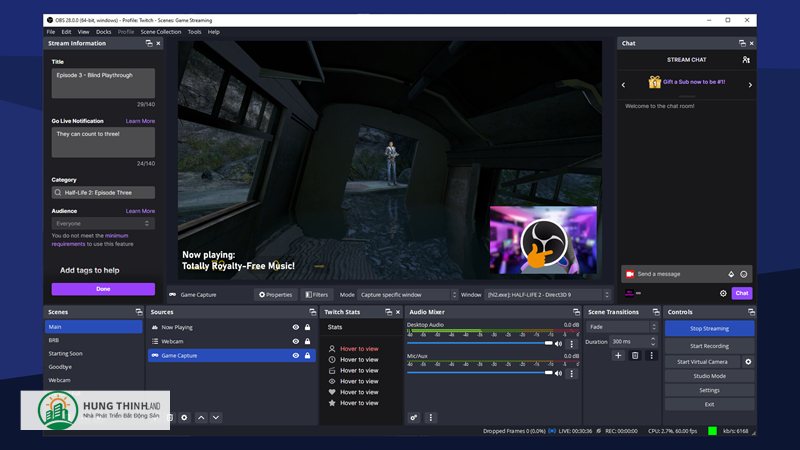
Bạn có thể cài đặt Phần mềm obs trên Windows, macOS và Linux, đồng thời phát trực tiếp lên nhiều nền tảng như YouTube, Facebook, Twitch hay RTMP tùy chỉnh. Khả năng tạo nhiều hồ sơ (Profiles) và nhiều cảnh (Scenes) cho phép chuyển đổi bối cảnh nhanh khi dạy học, hội thảo hoặc chơi game.
Hiệu suất tốt và điều khiển chi tiết
OBS cho phép chọn bộ mã hóa phần cứng (NVENC, AMF, Quick Sync) hoặc phần mềm (x264) tùy cấu hình máy. Với từng cảnh, bạn kiểm soát lớp nguồn, bộ lọc và âm thanh chi tiết. Điều này giúp Phần mềm obs đáp ứng cả các buổi phát kéo dài lẫn phiên ghi hình chất lượng cao.
Tính năng dành cho streamer, giáo viên và doanh nghiệp
Quản lý cảnh và nguồn linh hoạt
Một cảnh có thể chứa nhiều nguồn: cửa sổ ứng dụng, màn hình, webcam, ảnh, video, văn bản hay âm thanh. Bạn sắp xếp, ẩn/hiện, khóa vị trí và dùng phím tắt để chuyển cảnh tức thì. Nhờ vậy, Phần mềm obs giúp nội dung mạch lạc, tránh gián đoạn khi thuyết trình hay hướng dẫn phần mềm.
Bộ lọc video/âm thanh chuyên sâu
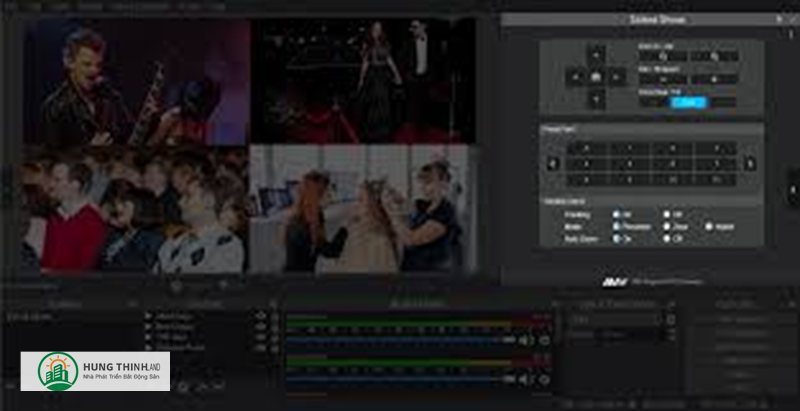
OBS hỗ trợ bộ lọc như Chroma Key (xóa phông), màu sắc, sharpen, noise suppression, limiter… Các bộ lọc này cho phép cải thiện hình và tiếng ngay trong Phần mềm obs mà không cần phần mềm ngoài. Kết quả là luồng phát rõ ràng, chuyên nghiệp hơn.
Ghi hình song song và ghi lại đoạn phát
Ngoài livestream, bạn có thể bật ghi hình nội bộ theo định dạng MP4, MKV, FLV… Điều này giúp tái sử dụng nội dung cho kênh YouTube, khóa học hoặc tài liệu nội bộ. Phần mềm obs còn hỗ trợ Replay Buffer để lưu lại khoảnh khắc vừa diễn ra chỉ bằng một phím tắt.
Cách cài đặt và cấu hình cơ bản
Tải xuống, thiết lập ban đầu
Sau khi tải bản phù hợp hệ điều hành, bạn khởi chạy trình hướng dẫn tự động (Auto-Configuration Wizard). Công cụ này sẽ đo đạc băng thông, CPU/GPU để đề xuất cấu hình tối ưu cho Phần mềm obs. Dù vậy, bạn vẫn có thể chỉnh tay các thông số khi đã quen.
Thiết lập video và bộ mã hóa
Trong mục Settings → Video, đặt Canvas Resolution theo độ phân giải màn hình và Output (Scaled) Resolution theo đích phát mong muốn. Với máy dùng GPU rời, hãy ưu tiên NVENC/AMF để giảm tải CPU; với máy CPU khỏe, x264 Veryfast là điểm khởi đầu hợp lý cho Phần mềm obs.
Thiết lập âm thanh và cảnh
Ở Settings → Audio, chọn thiết bị mic và loa chính xác để tránh vọng tiếng. Tạo vài cảnh cơ bản: “Màn hình + Mic”, “Webcam + Slide”, “Chơi game + Overlay”. Nhờ cấu trúc này, Phần mềm obs giúp bạn chuyển đổi mượt mà giữa các ngữ cảnh trình bày.
Mẹo tối ưu hiệu suất và chất lượng hình ảnh
Cân bằng bitrate, keyframe và preset
Bitrate quyết định độ sắc nét khi phát; hãy chọn mức phù hợp với băng thông thực tế. Keyframe Interval nên đặt 2 giây cho đa số nền tảng. Preset của NVENC/x264 càng “nặng” sẽ càng đẹp nhưng tiêu tốn tài nguyên; với Phần mềm obs, hãy tăng chất lượng dần theo thử nghiệm thay vì đặt tối đa ngay.
Quản lý nguồn và bộ lọc tiết kiệm tài nguyên
Tắt nguồn không dùng, hợp nhất cảnh giống nhau, hạn chế xếp chồng quá nhiều bộ lọc nặng. Nếu cần phông xanh, đảm bảo ánh sáng đều để Chroma Key hoạt động nhẹ nhàng hơn trong Phần mềm obs. Đồng thời, bật “Close file when inactive” với nguồn media để giải phóng tài nguyên.
Phím tắt, Studio Mode và kiểm tra âm thanh
Thiết lập Hotkeys để tắt/bật mic, chuyển cảnh, bắt đầu/khóa phát. Dùng Studio Mode để xem trước cảnh trước khi chuyển. Luôn theo dõi thanh âm lượng, tránh đỏ (clipping) và dùng Compressor/Limiter của Phần mềm obs để tiếng nói đều và rõ.
So sánh nhanh với lựa chọn thay thế
Ưu điểm và hạn chế tương đối
So với các phần mềm trả phí, Phần mềm obs nổi bật ở tính miễn phí, mở rộng mạnh và cộng đồng lớn. Tuy nhiên, giao diện có thể hơi “kỹ thuật” với người mới và cần thời gian làm quen. Nếu bạn cần tính năng cloud nâng cao hay template sẵn có, công cụ thương mại có thể tiện hơn, nhưng khó đạt sự linh hoạt như OBS.
Khi nào nên chọn OBS
Nếu bạn muốn kiểm soát sâu, tối ưu theo phần cứng, phát đa đích hoặc xây dựng workflow dài hạn thì Phần mềm obs là lựa chọn bền vững. Khả năng plugin hóa giúp mở rộng từ overlay, chat, cảnh động đến điều khiển từ xa, phù hợp cả cá nhân lẫn tổ chức.
Câu hỏi thường gặp
OBS có phù hợp máy cấu hình trung bình?
Có. Phần mềm obs hoạt động tốt trên máy tầm trung nếu bạn chọn bộ mã hóa phần cứng và bitrate hợp lý. Hãy đóng ứng dụng nặng nền và giới hạn nguồn không cần thiết.
Có thể ghi màn hình mà không livestream?
Hoàn toàn được. Phần mềm obs cho phép ghi nội bộ chất lượng cao, lưu file để biên tập hoặc đăng tải sau. Bạn vẫn dùng cùng cảnh và nguồn như khi phát trực tiếp cùng hungthinhland
Xem thêm : phanmemtinhtienbidavietbill.app
Làm sao để giữ đường truyền ổn định?
Kiểm tra băng thông, chọn bitrate an toàn hơn tốc độ upload thực, dùng dây mạng thay vì Wi-Fi nếu có thể. Trong Phần mềm obs, bật Reconnection và đặt Server gần vị trí địa lý để giảm độ trễ.
