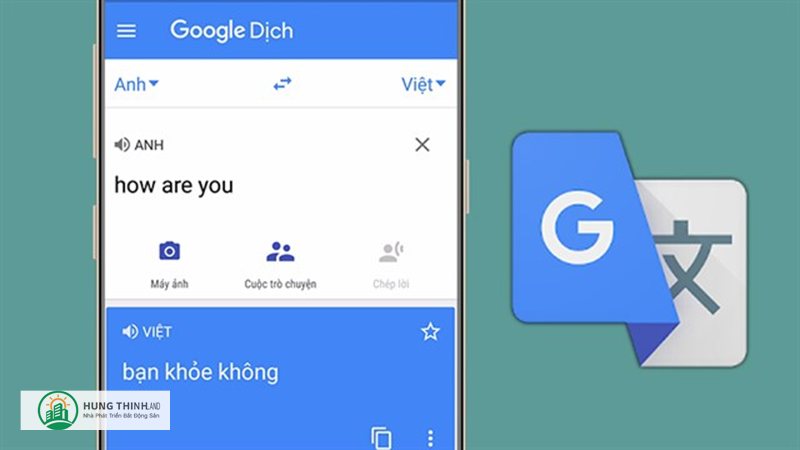
Google dịch hình ảnh là công cụ giúp bạn chuyển văn bản trong ảnh thành ngôn ngữ mong muốn chỉ trong vài giây. Tính năng này hữu ích khi bạn gặp bảng hiệu, thực đơn, tài liệu in hoặc ảnh chụp màn hình bằng tiếng nước ngoài. Bằng cách nhận diện văn bản (OCR) và dịch máy, Google dịch hình ảnh mang lại trải nghiệm nhanh, tiện và ít thao tác. Nếu biết cách tối ưu, bạn có thể đạt độ chính xác cao hơn và xử lý được nhiều tình huống thực tế.
Google dịch hình ảnh là gì và hoạt động ra sao
Khái niệm nhanh
Trong bối cảnh công nghệ dịch thuật bùng nổ, Google dịch hình ảnh là phần mở rộng của Google Dịch kết hợp nhận diện ký tự quang học với mô hình dịch. Công cụ sẽ quét ảnh, xác định vùng chữ, rồi đề xuất bản dịch theo ngôn ngữ bạn chọn. Kết quả có thể hiển thị dạng lớp phủ trực tiếp lên ảnh hoặc dưới dạng văn bản tách rời để bạn sao chép. Nhờ vậy, người dùng tiết kiệm thời gian gõ lại văn bản và tránh sai sót khi đánh máy.
Cách hoạt động cơ bản
Quy trình tổng quát gồm ba bước: chọn ảnh, phát hiện chữ, và hiển thị bản dịch. Khi tải ảnh lên, hệ thống tự động tiền xử lý để tăng tương phản và nhận dạng ký tự. Sau đó thuật toán dịch sẽ map từng cụm từ sang ngôn ngữ đích. Cuối cùng, kết quả được chèn lên vị trí chữ gốc hoặc trình bày thành đoạn văn bản. Với ảnh rõ nét, phông chữ phổ biến và bố cục đơn giản, Google dịch hình ảnh thường cho đáp án rất sát nghĩa.
Các cách dùng trên điện thoại
Dùng trực tiếp bằng máy ảnh (real-time)
Mở ứng dụng Google Dịch hoặc Google Lens và chọn tính năng dịch. Hướng camera vào văn bản cần hiểu và giữ ổn định khung hình. Ứng dụng sẽ phủ bản dịch lên khu vực chứa chữ gần như tức thời. Cách này phù hợp khi bạn đang đứng trước biển báo, tờ rơi hay nhãn mác sản phẩm. Trong môi trường đủ sáng, Google dịch hình ảnh ở chế độ camera cho chất lượng khá đồng đều.
Dùng ảnh chụp sẵn trong thư viện
Nếu văn bản quá dài hoặc cần kiểm tra cẩn thận, hãy chụp ảnh trước rồi mở trong ứng dụng để dịch. Bạn có thể phóng to, bôi chọn vùng chữ quan trọng, và xem nhiều phương án dịch thay thế. Cách làm này giúp giảm rung tay, khử bóng tối, và đảm bảo bố cục ngay ngắn. Nhờ đó, Google dịch hình ảnh dễ nhận diện đúng ký tự và ngắt câu chính xác.
Cách dùng trên máy tính
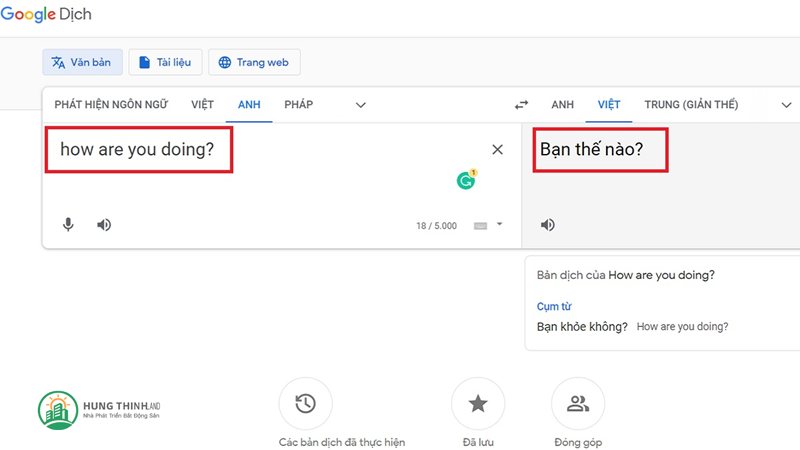
Dịch bằng file ảnh kéo-thả
Truy cập Google Dịch trên trình duyệt, chọn tính năng dịch tài liệu hoặc dán ảnh vào vùng cho phép. Công cụ sẽ chạy OCR rồi hiển thị phần văn bản đã tách cùng bản dịch. Bạn có thể sao chép để đưa vào ghi chú, email hoặc trình soạn thảo. Khi xử lý ảnh có chất lượng cao, Google dịch hình ảnh trên máy tính thường ổn định và dễ kiểm soát.
Dùng tiện ích trình duyệt và ảnh chụp màn hình
Bạn có thể chụp màn hình trang web chứa chữ ngoại ngữ rồi đưa ảnh đó vào để dịch. Một số tiện ích còn cho phép chọn vùng trên trang và gọi dịch nhanh. Cách làm này rất hữu ích khi gặp hình ảnh có chữ trong mạng xã hội hoặc tài liệu PDF bị khóa. Với thói quen này, Google dịch hình ảnh trở thành trợ lý đọc hiểu mọi ngữ cảnh số.
Mẹo tối ưu độ chính xác
Chuẩn bị ảnh đầu vào thật tốt
Hãy đảm bảo ảnh đủ sáng, không bị bóng đổ, và chữ không nghiêng quá nhiều. Tránh rung tay bằng cách tựa vào bề mặt hoặc dùng tính năng ổn định ảnh. Nếu phông chữ quá nghệ thuật, hãy tìm góc chụp làm chữ rõ nét hơn. Khi đầu vào chất lượng, Google dịch hình ảnh sẽ giảm lỗi đọc nhầm và cắt chữ.
Chọn đúng ngôn ngữ nguồn và đích
Dù công cụ có thể tự nhận diện, bạn nên đặt thủ công khi biết chắc ngôn ngữ nguồn. Việc này giúp mô hình chọn từ vựng phù hợp và xử lý các dấu câu chuẩn xác hơn. Với các cặp ngôn ngữ tương tự nhau, thao tác này đặc biệt quan trọng. Nhờ định cấu hình đúng, Google dịch hình ảnh sẽ ít bị lẫn ký tự đặc biệt.
Dịch theo từng đoạn ngắn
Nếu văn bản dài, hãy dịch từng phần thay vì cả trang. Việc phân đoạn giúp giữ bối cảnh cục bộ và tránh lẫn lộn thuật ngữ. Sau khi có bản dịch, bạn gộp lại và rà soát thuật ngữ chuyên ngành cho thống nhất. Cách làm này giúp Google dịch hình ảnh phát huy độ chính xác ở từng cụm nội dung.
Khắc phục lỗi thường gặp
Lỗi nhận diện ký tự sai
Nguyên nhân thường do ảnh mờ, độ tương phản yếu, hoặc phông chữ lạ. Hãy tăng sáng, chụp gần hơn, hoặc chuyển ảnh sang đen-trắng để nổi chữ. Bạn cũng có thể chụp góc thẳng vuông với bề mặt để giảm méo. Khi xử lý như vậy, Google dịch hình ảnh sẽ đọc dấu và khoảng cách chuẩn hơn.
Bản dịch không tự nhiên
Máy dịch có thể dịch sát nghĩa nhưng chưa tự nhiên trong ngữ cảnh. Hãy bấm xem các gợi ý khác, đổi ngôn ngữ đích, hoặc chỉnh tay những cụm chưa mượt. Với thuật ngữ kỹ thuật, hãy tra cứu thêm từ điển chuyên ngành để xác nhận. Kết hợp hai nguồn sẽ giúp Google dịch hình ảnh đem lại bản dịch dễ đọc hơn.
Không hiển thị lớp phủ trên ảnh
Một số thiết bị cũ hoặc ảnh dung lượng lớn có thể khiến lớp phủ chậm xuất hiện. Hãy chờ quá trình xử lý hoàn tất hoặc thử chế độ xem văn bản thay thế. Thu gọn vùng chọn để công cụ tập trung vào phần quan trọng. Như vậy, Google dịch hình ảnh đỡ phải xử lý quá nhiều chi tiết cùng lúc.
Lưu ý về quyền riêng tư và sử dụng hợp lý
Dữ liệu hình ảnh và thông tin nhạy cảm
Chỉ tải lên những hình ảnh mà bạn có quyền sử dụng và không chứa dữ liệu cá nhân nhạy cảm. Với tài liệu quan trọng, cân nhắc che mờ thông tin hoặc dịch từng phần cần thiết. Ngoài ra, nên đọc kỹ điều khoản và cài đặt quyền riêng tư trước khi dùng thường xuyên. Tư duy “tối thiểu dữ liệu” luôn giúp Google dịch hình ảnh phục vụ đúng nhu cầu và an toàn hơn.
Đạo đức và bản quyền nội dung
Khi trích dẫn bản dịch, hãy ghi nguồn hoặc xin phép nếu nội dung có bản quyền. Tránh sử dụng bản dịch vào mục đích thương mại khi chưa được đồng ý. Đặc biệt, với tài liệu chuyên môn, hãy soát lại để đảm bảo không sai lệch ý nghĩa. Cách sử dụng có trách nhiệm sẽ giúp Google dịch hình ảnh trở thành công cụ hỗ trợ bền vững.
Câu hỏi thường gặp
Có thể dịch ngoại tuyến không?
Một số ngôn ngữ hỗ trợ gói ngoại tuyến, nhưng chất lượng có thể thấp hơn trực tuyến. Bạn nên tải gói ngôn ngữ cần dùng trước khi đi du lịch. Khi có mạng, hãy cập nhật để nhận mô hình mới hơn. Kết hợp linh hoạt sẽ giúp Google dịch hình ảnh đáp ứng đa dạng tình huống.
Có giới hạn kích thước ảnh không?
Tùy nền tảng, ảnh quá lớn có thể khiến quá trình xử lý chậm. Bạn nên nén nhẹ hoặc cắt gọn phần chữ cần dịch trước. Điều này cũng giúp dễ đối chiếu với bản gốc sau khi nhận kết quả. Nhờ tối ưu dung lượng, Google dịch hình ảnh sẽ hoạt động mượt hơn.
Có thể xuất văn bản đã tách không?
Bạn có thể sao chép văn bản đã nhận diện để dán sang ứng dụng khác. Một số công cụ cho phép lưu thành ghi chú hoặc tệp văn bản. Sau khi dán, nhớ rà lỗi chính tả và định dạng lại cho gọn gàng. Đây là bước hoàn thiện giúp Google dịch hình ảnh trở nên hữu ích trong công việc hằng ngày cùng hungthinhland
