
Gmail đăng nhập là thao tác bạn thực hiện mỗi ngày để kiểm tra email công việc và cá nhân. Nếu làm đúng cách, bạn sẽ vào hộp thư nhanh, ổn định và an toàn hơn. Bài viết này hướng dẫn từng bước trên web và điện thoại, kèm mẹo khắc phục lỗi hay gặp. Bạn cũng sẽ biết cách tăng bảo mật bằng xác minh 2 bước để yên tâm sử dụng.
Gmail đăng nhập trên trình duyệt
Chuẩn bị trước khi đăng nhập
Đảm bảo kết nối Internet ổn định để tránh gián đoạn phiên. Kiểm tra thanh địa chỉ trình duyệt và chỉ nhập tại trang có ổ khóa “https” chính chủ của Google. Gmail đăng nhập đúng địa chỉ giúp tránh trang giả mạo. Bạn cũng nên tắt các tiện ích mở rộng lạ nếu từng cài đặt.
Các bước đăng nhập trên web
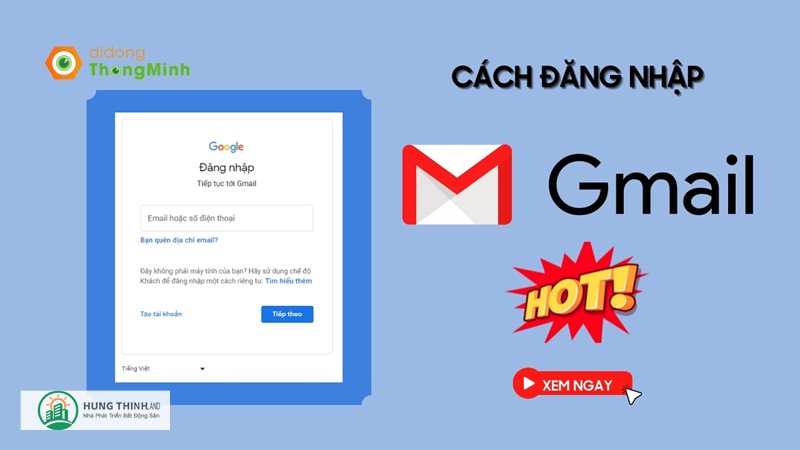
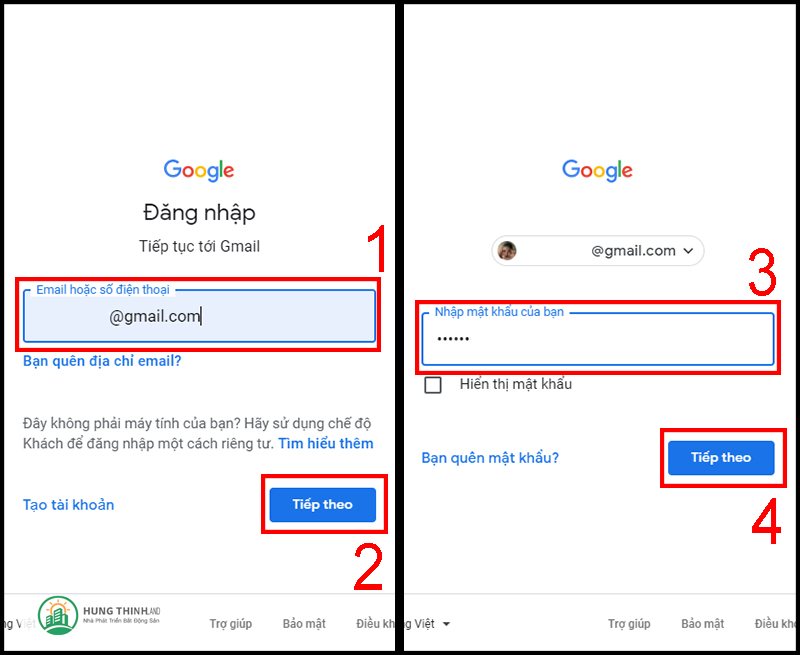
Mở trình duyệt và truy cập trang Gmail chính thức, sau đó nhập địa chỉ Gmail của bạn. Tiếp tục nhập mật khẩu, rồi chọn Duy trì đăng nhập nếu là thiết bị cá nhân. Gmail đăng nhập thành công sẽ đưa bạn đến Hộp thư đến. Nếu được yêu cầu xác minh, hãy làm theo hướng dẫn trên màn hình.
Mẹo quản lý phiên và thoát tài khoản
Sau khi dùng xong ở máy lạ, hãy đăng xuất để bảo vệ dữ liệu. Bạn có thể xem danh sách thiết bị đang đăng nhập và ngắt kết nối từ trang quản lý tài khoản Google. Gmail đăng nhập nhiều nơi cùng lúc vẫn ổn, nhưng nên kiểm soát phiên để tránh rủi ro. Đừng lưu mật khẩu trên máy công cộng.
Gmail đăng nhập trên điện thoại
Android: dùng ứng dụng Gmail
Mở ứng dụng Gmail mặc định rồi chọn Thêm tài khoản Google. Nhập email, mật khẩu và xác nhận điều khoản nếu có. Gmail đăng nhập xong, bạn có thể bật đồng bộ để nhận thông báo tức thời. Hãy kiểm tra mục Cài đặt để chọn tần suất đồng bộ phù hợp.
iPhone: dùng Gmail hoặc Mail
Bạn có thể cài ứng dụng Gmail để trải nghiệm đầy đủ tính năng. Hoặc vào Cài đặt > Mail > Tài khoản > Thêm tài khoản > Google để thêm nhanh. Sau khi Gmail đăng nhập, bật Thư, Danh bạ, Lịch nếu muốn đồng bộ. Hãy cho phép thông báo để không bỏ lỡ email quan trọng.
Gmail đăng nhập khi quên mật khẩu
Quy trình khôi phục tài khoản
Tại màn hình nhập mật khẩu, chọn “Quên mật khẩu?”. Hệ thống sẽ hỏi thông tin như email khôi phục, số điện thoại hoặc câu hỏi xác minh. Gmail đăng nhập lại được sau khi bạn đặt mật khẩu mới. Hãy chọn mật khẩu mạnh gồm chữ hoa, chữ thường, số và ký tự đặc biệt.
Lưu ý tăng khả năng khôi phục
Cập nhật email khôi phục và số điện thoại trong phần Bảo mật tài khoản Google. Bật cảnh báo đăng nhập để nhận thông tin lạ kịp thời. Gmail đăng nhập an toàn hơn khi hồ sơ khôi phục đầy đủ. Đừng sử dụng cùng một mật khẩu cho nhiều dịch vụ khác.
Gmail đăng nhập an toàn với xác minh 2 bước
Bật xác minh 2 bước
Vào Tài khoản Google > Bảo mật > Xác minh 2 bước và làm theo hướng dẫn. Bạn có thể chọn nhận mã qua ứng dụng Google Authenticator, lời nhắc trên điện thoại, hoặc khóa bảo mật. Gmail đăng nhập khi đó sẽ yêu cầu thêm bước xác minh sau mật khẩu. Cách này chặn được phần lớn truy cập trái phép.
Quản lý mã dự phòng và thiết bị tin cậy
Tải và lưu bộ mã dự phòng để dùng khi mất điện thoại. Chỉ đánh dấu thiết bị tin cậy trên máy cá nhân của bạn. Gmail đăng nhập trên máy lạ thì không nên lưu thiết bị tin cậy. Hãy kiểm tra định kỳ danh sách thiết bị đã xác minh.
Gmail đăng nhập bị lỗi — cách xử lý nhanh
Lỗi sai mật khẩu hoặc tài khoản không tồn tại
Hãy thử gõ lại thật chậm và kiểm tra bàn phím có bật Caps Lock không. Nếu vẫn không được, dùng chức năng “Quên mật khẩu?” để đặt lại. Gmail đăng nhập thất bại nhiều lần có thể tạm khóa, bạn nên chờ ít phút rồi thử lại. Đừng thử đoán mật khẩu quá nhiều.
Lỗi trang trắng, không tải hộp thư
Xóa cache và cookie của trình duyệt để làm mới phiên. Thử chuyển sang chế độ ẩn danh hoặc đổi trình duyệt khác. Gmail đăng nhập thành công ở chế độ ẩn danh cho thấy vấn đề có thể do tiện ích mở rộng. Hãy tắt từng tiện ích để tìm thủ phạm.
Lỗi do mạng hoặc DNS
Đổi sang mạng khác hoặc dùng dữ liệu di động để kiểm tra. Khởi động lại modem/router nếu mạng chập chờn. Gmail đăng nhập chậm có thể vì DNS, bạn thử dùng DNS công cộng phổ biến. Nếu vẫn lỗi, liên hệ nhà cung cấp Internet để được hỗ trợ.
Gmail đăng nhập nhiều tài khoản cùng lúc
Thêm và chuyển đổi tài khoản
Trên web, nhấp ảnh đại diện góc phải để Thêm tài khoản. Bạn có thể mở nhiều tab với các phiên khác nhau. Gmail đăng nhập đa tài khoản giúp tách biệt công việc và cá nhân. Luôn đặt tên hiển thị, ảnh đại diện khác nhau để dễ phân biệt.
Quy tắc sử dụng an toàn
Chỉ bật Duy trì đăng nhập trên thiết bị riêng tư. Không chia sẻ trình duyệt với người lạ khi đang ở chế độ đăng nhập. Gmail đăng nhập trên máy công ty cần tuân thủ chính sách CNTT nội bộ. Hãy đăng xuất trước khi bàn giao máy hoặc sửa chữa.
Câu hỏi thường gặp về bảo mật
Có nên lưu mật khẩu trong trình quản lý mật khẩu?
Có, miễn là bạn dùng trình quản lý uy tín và bảo vệ bằng mật khẩu chính mạnh. Công cụ này giúp tạo và lưu mật khẩu phức tạp dễ dàng. Gmail đăng nhập sẽ nhanh và an toàn hơn khi bạn không phải nhớ mật khẩu yếu. Đừng lưu mật khẩu trong ghi chú không mã hóa cùng hungthinhland
Làm sao nhận biết email lừa đảo?
Kiểm tra tên người gửi, tên miền và nội dung yêu cầu thông tin nhạy cảm. Không nhấp liên kết đáng ngờ, nhất là khi email hối thúc gấp. Gmail đăng nhập xong, nếu thấy email bất thường, hãy báo cáo Phishing. Luôn xác minh lại qua kênh chính thức trước khi cung cấp dữ liệu.
