
Ghép file pdf là nhu cầu phổ biến khi bạn muốn gộp nhiều tài liệu rời rạc thành một tệp dễ chia sẻ, in ấn và lưu trữ. Thao tác đúng cách giúp giữ nguyên định dạng, dung lượng tối ưu và tránh lỗi font khó chịu. Bài viết này tổng hợp các phương án đơn giản, an toàn và miễn phí để bạn ghép file pdf trên máy tính, điện thoại hoặc trực tuyến chỉ trong vài phút.
Ghép file pdf: khái niệm và lợi ích
Ghép file pdf là quá trình kết hợp nhiều tệp PDF riêng lẻ thành một tài liệu duy nhất theo thứ tự bạn mong muốn. Khi gộp xong, bạn có thể quản lý, gửi email hoặc in ấn thuận tiện hơn mà không cần mở từng file lẻ. Ngoài ra, ghép file pdf còn giúp giảm rủi ro thất lạc trang, đồng thời giữ bố cục và font chữ ổn định trên mọi thiết bị.
Khi nào nên ghép?
Bạn nên ghép file pdf khi phải nộp hồ sơ nhiều mục, tổng hợp hợp đồng kèm phụ lục, hoặc gom các chương của một ebook. Việc gộp lại cũng phù hợp cho báo cáo có nhiều phần xuất từ Word/Excel/PowerPoint ở các thời điểm khác nhau. Cuối cùng, nếu bạn cần gửi đính kèm qua email nhưng muốn gọn một tệp, ghép là lựa chọn tối ưu.
Ghép file pdf trên Windows và macOS (cách offline không cần mạng)
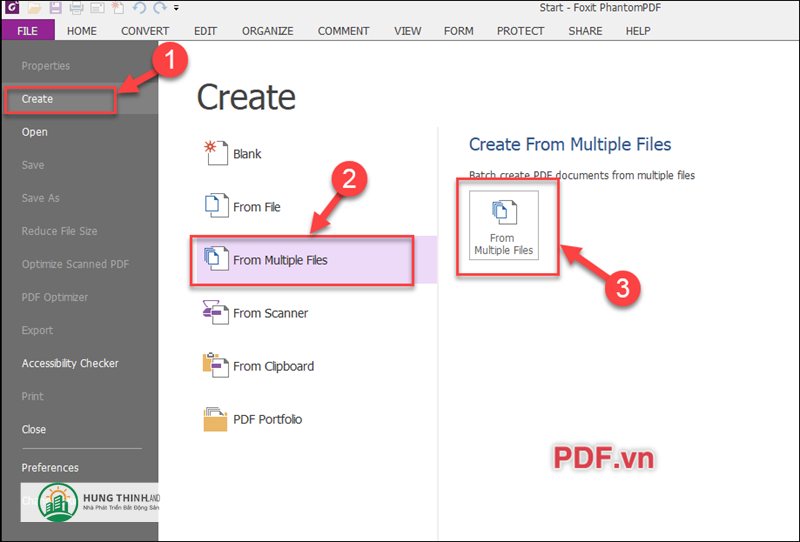
Làm offline giúp đảm bảo tính riêng tư, rất phù hợp với tài liệu nhạy cảm. Hầu hết phần mềm PDF miễn phí/miễn phí cơ bản đều có tính năng ghép file pdf theo kéo-thả và sắp xếp thứ tự. Bạn chỉ cần mở phần mềm, chọn tính năng Merge/Combine, thêm các file, sắp xếp thứ tự rồi xuất ra một tệp duy nhất.
Mẹo sắp xếp và tối ưu
Trước khi ghép file pdf, hãy đổi tên tệp theo số thứ tự (01_, 02_, 03_) để dễ kiểm soát vị trí trang. Nếu có trang xoay ngang, bạn nên xoay lại đúng chiều trước khi gộp để tránh lỗi hiển thị. Sau khi ghép, kiểm tra nhanh mục lục/trang bìa và dùng tính năng nén nhẹ nếu dung lượng vượt mức email cho phép.
Ghép file pdf trực tuyến (tiện, nhanh, đa nền tảng)
Công cụ online phù hợp khi bạn muốn thao tác nhanh mà không cài đặt. Quy trình thường gồm ba bước: tải file lên, kéo-thả sắp xếp, rồi bấm Merge để tải về tệp đã ghép file pdf. Điểm mạnh là giao diện thân thiện, hoạt động trên mọi trình duyệt và hỗ trợ thêm các thao tác như xoay trang, xóa trang, thêm watermark.
Lưu ý về bảo mật
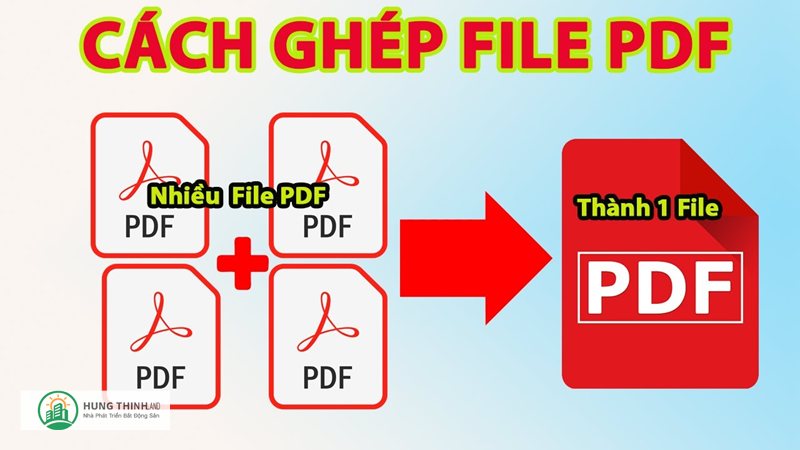
Khi ghép file pdf trực tuyến, tránh tải lên tài liệu chứa thông tin cá nhân, hợp đồng mật hoặc dữ liệu nội bộ. Hãy đọc chính sách xóa tệp sau xử lý, ưu tiên các dịch vụ cam kết tự động xóa trong thời gian ngắn. Nếu không chắc chắn, bạn nên chọn phương án ghép offline trên máy để an tâm hơn.
Ghép file pdf trên điện thoại (Android, iOS)
Ứng dụng di động hiện nay đều hỗ trợ ghép file pdf nhanh với vài chạm. Bạn chỉ cần cấp quyền truy cập tệp, chọn các PDF, sắp xếp thứ tự rồi bấm ghép để xuất ra một file mới. Nhiều app còn cho phép quét ảnh hóa đơn/tài liệu giấy thành PDF và ghép trực tiếp ngay sau khi chụp.
Kinh nghiệm dùng trên mobile
Khi ghép file pdf trên điện thoại, hãy đảm bảo dung lượng trống đủ để tránh lỗi khi xuất file. Nếu tài liệu dài hàng trăm trang, nên cắm sạc hoặc đảm bảo pin cao để không gián đoạn. Cuối cùng, lưu file vào dịch vụ đám mây để có thể chia sẻ ngay qua liên kết.
Quy trình chuẩn 6 bước để ghép file pdf mượt, ít lỗi
Một quy trình rõ ràng giúp bạn ghép file pdf nhanh, chính xác và hạn chế phải làm lại. Hãy áp dụng các bước dưới đây cho cả offline, online lẫn mobile. Sau vài lần thực hiện, bạn sẽ hình thành thói quen và rút ngắn thời gian thao tác đáng kể.
1) Chuẩn bị tệp
Tập hợp tất cả file cần ghép file pdf vào cùng một thư mục để dễ kéo-thả. Đổi tên theo thứ tự hiển thị mong muốn và kiểm tra kích thước, số trang. Nếu có file bị lỗi font, hãy mở thử để chắc định dạng ổn trước khi ghép.
2) Mở công cụ ghép
Chọn một phần mềm hoặc trang web/app di động bạn quen dùng. Ưu tiên công cụ có tính năng xem thumbnail trang để sắp xếp trực quan. Với tài liệu nhạy cảm, hãy ưu tiên phần mềm offline hoặc nguồn đáng tin.
3) Thêm và sắp xếp trang
Kéo-thả file vào giao diện ghép file pdf rồi thay đổi thứ tự theo nhu cầu. Nếu cần, chèn thêm trang bìa, mục lục hoặc tờ ghi chú. Đừng quên xoay thẳng các trang ngang và xóa trang thừa ngay tại bước này.
4) Thiết lập đầu ra
Chọn tên file đích, tiêu đề tài liệu (Document Title) và metadata cơ bản. Nếu phải gửi qua email, cân nhắc bật nén nhẹ để giữ dung lượng hợp lý mà vẫn rõ nét. Với tài liệu phát hành công khai, hãy đặt mật khẩu nếu chứa dữ liệu nhạy cảm.
5) Xuất và kiểm tra
Bấm Merge/Combine để ghép file pdf, sau đó mở tệp kết quả để rà soát. Dùng mục Bookmarks/Thumbnails kiểm tra nhanh các phần chính và đường phân trang. Nếu phát hiện lỗi, quay lại sắp xếp và xuất lại ngay để tiết kiệm thời gian.
6) Lưu trữ và chia sẻ
Lưu bản cuối vào thư mục dự án hoặc cloud để tránh thất lạc. Tạo thêm một bản dự phòng phòng trường hợp cần chỉnh sửa tiếp. Khi chia sẻ, mô tả ngắn nội dung và số trang để người nhận nắm nhanh phạm vi tài liệu.
Xử lý lỗi thường gặp khi ghép file pdf
Trong quá trình ghép file pdf, đôi khi bạn sẽ gặp lỗi dung lượng vượt quá, trang vỡ bố cục hoặc font hiển thị lạ. Nguyên nhân thường do tệp gốc quá nặng, kết hợp PDF phiên bản cũ và mới, hoặc tài liệu scan chất lượng thấp. Giải pháp là nén trước, chuẩn hóa phiên bản PDF, hoặc chạy OCR để văn bản rõ hơn.
Mẹo tối ưu chất lượng
Trước khi ghép file pdf, hãy nén các file ảnh lớn và chuẩn hóa kích thước trang về A4 hoặc Letter cùng hungthinhland Nếu file chứa nhiều biểu đồ, xuất từ nguồn gốc ở độ phân giải hợp lý để tránh mờ sau khi gộp. Cuối cùng, bật chế độ “embed fonts” để hạn chế lỗi font khi mở trên máy khác.
Câu hỏi nhanh (FAQ)
Ghép file pdf có làm thay đổi nội dung không? Thông thường là không, trừ khi bạn xóa/thêm/di chuyển trang. Ghép file pdf có giữ được bookmark/mục lục? Tùy công cụ, nhiều phần mềm vẫn giữ hoặc cho phép tạo mới sau khi gộp. Có thể ghép file pdf và đặt mật khẩu? Có, bạn đặt password ở bước xuất để bảo vệ tài liệu.
