
Fb đăng nhập là thao tác cơ bản để vào tài khoản Facebook của bạn, nhưng làm sao để vừa nhanh vừa an toàn thì không phải ai cũng biết. Bài viết này tổng hợp các cách vào Facebook trên máy tính và điện thoại, kèm mẹo bảo mật, xử lý lỗi thường gặp để bạn dùng mạng xã hội hiệu quả hơn. Khi nắm vững các bước, fb đăng nhập sẽ trở nên mượt mà, ít rủi ro và tiết kiệm thời gian mỗi ngày.
Fb đăng nhập là gì? Lợi ích khi vào đúng cách
Khái niệm ngắn gọn
Về bản chất, fb đăng nhập là quá trình xác thực danh tính của bạn với máy chủ Facebook bằng email/số điện thoại và mật khẩu. Nếu xác thực thành công, hệ thống cấp quyền truy cập vào dòng thời gian, tin nhắn và các tính năng cá nhân. Làm đúng quy trình giúp bạn hạn chế cảnh báo bất thường và bảo toàn dữ liệu.
Vì sao cần an toàn
Đăng nhập cẩu thả có thể khiến tài khoản bị chiếm quyền, lộ thông tin riêng tư hoặc mất Fanpage, nhóm và Ví quảng cáo. Một thói quen fb đăng nhập an toàn còn giúp giảm rủi ro khóa tạm thời, hạn chế yêu cầu xác minh phiền toái. Nhờ vậy, bạn duy trì trải nghiệm ổn định và giữ uy tín khi tương tác.
Fb đăng nhập các cách phổ biến trên máy tính và điện thoại
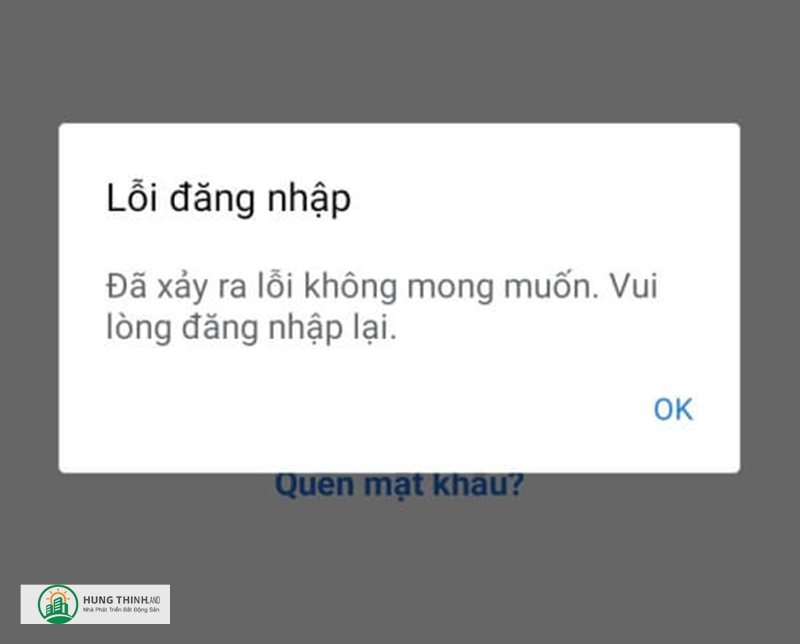
Trình duyệt web (Chrome/Edge/Firefox/Safari)
Trên máy tính, truy cập facebook.com, nhập email hoặc số điện thoại và mật khẩu rồi nhấn Đăng nhập. Bạn có thể lưu phiên để lần sau fb đăng nhập nhanh hơn, nhưng chỉ nên thực hiện trên thiết bị cá nhân. Định kỳ xóa cookie và rà soát thiết bị đăng nhập để giữ phiên đăng nhập sạch.
Ứng dụng Facebook trên điện thoại
Tải ứng dụng chính chủ từ App Store hoặc CH Play, mở ứng dụng và tiến hành fb đăng nhập bằng thông tin của bạn. Bật xác thực sinh trắc học (vân tay/Face ID) để rút ngắn thời gian mở khóa. Khi đổi máy, hãy đăng xuất khỏi máy cũ và xóa thiết bị khỏi danh sách phiên đăng nhập.
Trình duyệt ẩn danh & trình quản lý mật khẩu
Chế độ ẩn danh giúp không lưu cookie, phù hợp khi fb đăng nhập trên máy lạ. Tuy nhiên, bạn sẽ cần nhập lại thông tin mỗi lần. Một lựa chọn khác là dùng trình quản lý mật khẩu đáng tin cậy để tạo mật khẩu mạnh, tự động điền và cảnh báo rò rỉ.
Fb đăng nhập an toàn: xác thực 2 yếu tố, cảnh báo đăng nhập
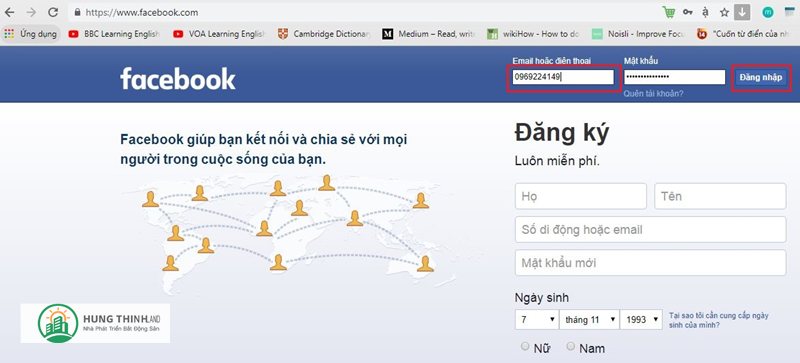
Bật xác thực 2 yếu tố (2FA)
Sau khi vào tài khoản, hãy mở phần Cài đặt và bảo mật để bật 2FA. Từ đó, mỗi lần fb đăng nhập, ngoài mật khẩu bạn còn cần mã OTP từ ứng dụng xác thực hoặc tin nhắn. 2FA là lớp bảo vệ mạnh nhất, đặc biệt với tài khoản quản trị Fanpage hay chạy quảng cáo.
Lưu mã khôi phục & thiết bị đáng tin cậy
Tạo và lưu mã khôi phục ở nơi riêng tư phòng khi mất điện thoại nhận OTP. Đồng thời đánh dấu thiết bị cá nhân là “đáng tin cậy” để những lần fb đăng nhập tiếp theo ít bị hỏi mã, nhưng tuyệt đối không đánh dấu với máy công cộng.
Bật thông báo đăng nhập lạ
Kích hoạt thông báo khi có fb đăng nhập từ vị trí hoặc thiết bị lạ. Nếu nhận cảnh báo bất thường, hãy đổi mật khẩu ngay và đăng xuất khỏi tất cả phiên. Đừng trì hoãn, vì kẻ xấu có thể nhanh chóng đổi thông tin khôi phục.
Fb đăng nhập khi quên mật khẩu hoặc mất số điện thoại
Dùng email khôi phục & liên hệ bạn bè tin cậy
Nhấn “Quên mật khẩu” và nhập email/số điện thoại để nhận liên kết đặt lại. Nếu mất cả số, hãy dùng email khôi phục hoặc danh bạ bạn bè đáng tin cậy mà bạn đã thiết lập trước đó. Quy trình có thể mất vài bước nhưng giúp lấy lại khả năng fb đăng nhập an toàn.
Trình quản lý mật khẩu & thói quen đặt mật khẩu
Hãy kiểm tra trình quản lý mật khẩu xem có lưu chuỗi gần nhất không. Khi đặt mật khẩu mới, dùng cụm dài, có chữ hoa, chữ thường, số và ký tự đặc biệt. Tránh dùng lại mật khẩu cũ để lần fb đăng nhập tiếp theo được chấp nhận trơn tru.
Fb đăng nhập bị chặn, lỗi thường gặp và cách khắc phục
Sai mật khẩu, CAPTCHA, yêu cầu xác minh
Nếu nhập sai nhiều lần, hệ thống có thể yêu cầu CAPTCHA hoặc tạm khóa ngắn hạn. Hãy tạm dừng, đặt lại mật khẩu và thử fb đăng nhập sau khi đã xác nhận danh tính. Đảm bảo gõ đúng ký tự có dấu, kiểm tra phím Caps Lock và bố cục bàn phím.
Tài khoản bị vô hiệu hóa hoặc bị giới hạn
Khi tài khoản bị vô hiệu hóa, bạn cần làm theo hướng dẫn kháng nghị và cung cấp giấy tờ hợp lệ. Đừng cố fb đăng nhập bằng thủ thuật từ bên thứ ba vì dễ mất thêm dữ liệu. Kiên nhẫn hoàn tất quy trình chính chủ để khôi phục quyền truy cập.
Không nhận mã OTP hoặc email xác nhận
Nếu không nhận OTP, kiểm tra sóng di động, thư mục Spam/Quảng cáo và đồng bộ thời gian hệ thống. Thử ứng dụng xác thực thay vì SMS, vì ứng dụng ít bị trễ hơn. Khi vẫn không thể fb đăng nhập, đổi kênh xác thực hoặc cập nhật số điện thoại khác sau khi vào được.
Fb đăng nhập cho người làm việc nhóm và quản lý Fanpage
Quy tắc chia sẻ quyền truy cập
Không chia sẻ mật khẩu cá nhân cho cộng sự. Thay vào đó, dùng Facebook Business để phân quyền Page/Ads cho từng người. Mỗi người fb đăng nhập bằng tài khoản riêng, giảm rủi ro lộ thông tin và dễ thu hồi quyền khi cần.
Truy cập Meta Business Suite/Trình quản lý quảng cáo
Khi vận hành Fanpage, hãy vào Business Suite/Ads Manager bằng tài khoản của bạn, bật 2FA và giới hạn thiết bị. Kiểm tra nhật ký hoạt động để phát hiện hành vi lạ sau mỗi lần fb đăng nhập. Luôn lưu ý tuân thủ chính sách để tránh khóa tài khoản quảng cáo.
Fb đăng nhập nhanh hơn mỗi ngày: checklist 30 giây
Checklist nhanh
-
- Kiểm tra thiết bị và mạng ổn định trước khi fb đăng nhập.
- Dùng trình quản lý mật khẩu để tự động điền và sinh mã mạnh.
- Bật 2FA, lưu mã khôi phục, bật cảnh báo đăng nhập lạ.
- Rà soát phiên đăng nhập định kỳ, xóa thiết bị không nhận ra.
- Tránh đăng nhập trên máy lạ; nếu buộc phải dùng thì ở chế độ ẩn danh và không lưu phiên cùng hungthinhland
Khi áp dụng các bước trên, fb đăng nhập sẽ trở nên an toàn, gọn nhẹ và ít phát sinh sự cố. Bạn vừa tiết kiệm thời gian, vừa bảo vệ tài khoản và tài nguyên số liên quan. Hãy bắt đầu từ việc bật xác thực 2 yếu tố ngay hôm nay để mỗi lần vào Facebook đều yên tâm.
