
Cách dùng Onedrive là kỹ năng quan trọng giúp bạn lưu trữ, đồng bộ và chia sẻ dữ liệu an toàn trên nhiều thiết bị khác nhau. Với vài thao tác thiết lập đơn giản, bạn có thể truy cập tài liệu mọi lúc mọi nơi mà không lo thất lạc. Bài viết này sẽ hướng dẫn chi tiết từ bước cài đặt đến những mẹo sử dụng nâng cao cho người mới bắt đầu.
Cách dùng Onedrive trên máy tính cho người mới bắt đầu
Cài đặt và đăng nhập Onedrive trên Windows
Để bắt đầu tìm hiểu Cách dùng Onedrive, trước tiên bạn cần kiểm tra xem ứng dụng đã được cài sẵn trên máy tính Windows hay chưa. Thông thường, các phiên bản Windows 10 và Windows 11 đều có sẵn biểu tượng đám mây màu trắng hoặc xanh ở góc phải thanh taskbar. Nếu chưa có, bạn có thể tải ứng dụng từ trang chủ Microsoft và tiến hành cài đặt theo hướng dẫn.
Sau khi cài đặt xong, bạn mở ứng dụng và đăng nhập bằng tài khoản Microsoft cá nhân hoặc tài khoản cơ quan, trường học. Quá trình đăng nhập chỉ cần thực hiện một lần, sau đó Onedrive sẽ tự động chạy nền mỗi khi bạn mở máy. Bạn nên dùng một tài khoản chính để quản lý toàn bộ dữ liệu, tránh đăng nhập nhiều tài khoản gây nhầm lẫn.
Đồng bộ thư mục Onedrive với máy tính
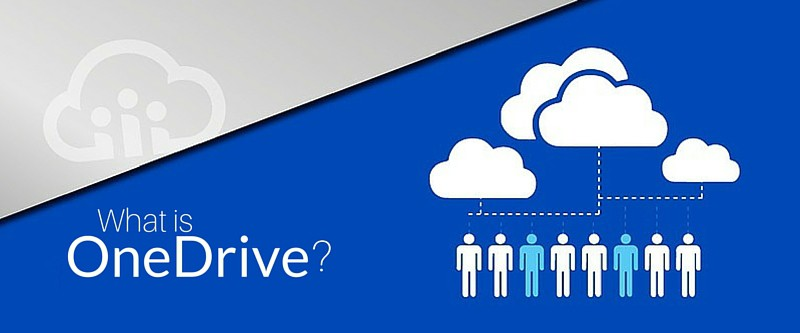
Khi nắm rõ Cách dùng Onedrive, bạn sẽ thấy tính năng đồng bộ rất hữu ích cho công việc và học tập. Sau khi đăng nhập, Onedrive sẽ tạo một thư mục riêng trong phần File Explorer, nơi toàn bộ dữ liệu trên đám mây sẽ được hiển thị. Bất cứ tệp nào bạn kéo vào thư mục này đều được tự động tải lên và sao lưu.
Bạn cũng có thể chọn chỉ đồng bộ một số thư mục nhất định để tiết kiệm dung lượng ổ cứng. Trong phần cài đặt, hãy chọn mục quản lý thư mục rồi tích những thư mục cần đồng bộ. Cách này giúp bạn kiểm soát tốt hơn dữ liệu cần lưu trữ, tránh làm đầy bộ nhớ máy tính không cần thiết.
Cách dùng Onedrive trên điện thoại nhanh và tiện lợi
Tải và thiết lập Onedrive trên Android, iOS
Ở phần tiếp theo về Cách dùng Onedrive, chúng ta sẽ chuyển sang phiên bản di động. Bạn chỉ cần vào CH Play trên Android hoặc App Store trên iOS, tìm ứng dụng Onedrive và tiến hành cài đặt. Ứng dụng khá nhẹ, giao diện trực quan nên phù hợp với nhiều đối tượng người dùng khác nhau.
Sau khi mở ứng dụng, bạn đăng nhập bằng cùng tài khoản đã dùng trên máy tính để đồng bộ dữ liệu. Toàn bộ thư mục, hình ảnh và tài liệu trên đám mây sẽ xuất hiện trên điện thoại sau vài giây. Nhờ vậy, bạn có thể truy cập file công việc hoặc tài liệu học tập mọi lúc mọi nơi chỉ với kết nối internet.
Tự động sao lưu ảnh và video từ điện thoại
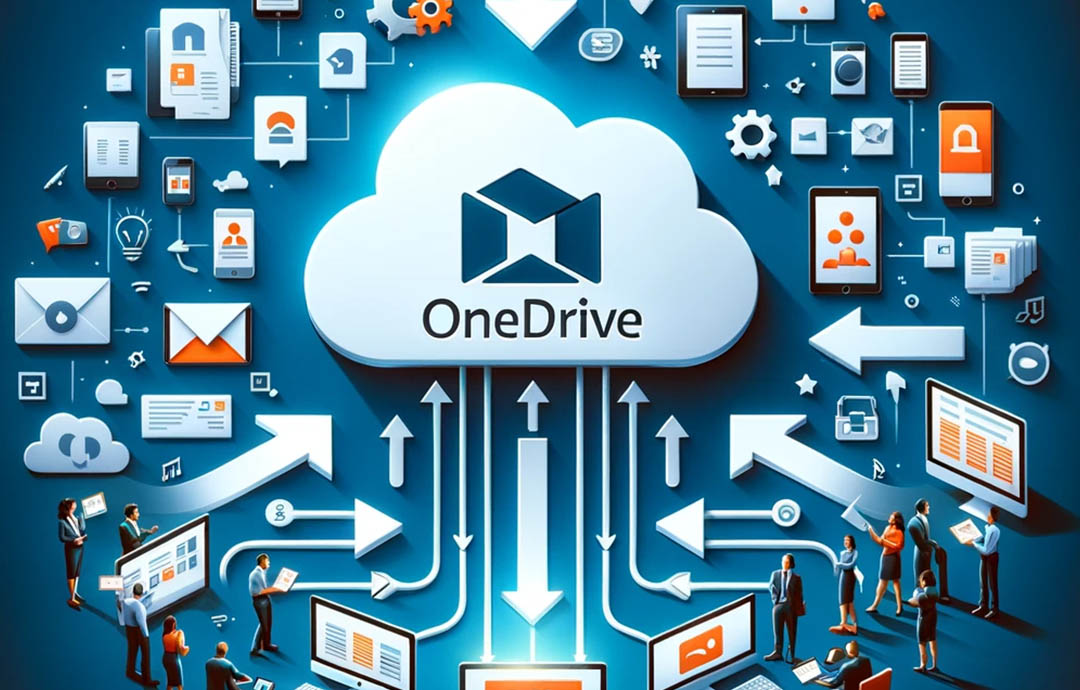
Một điểm nổi bật khi tìm hiểu Cách dùng Onedrive trên điện thoại là tính năng tự động sao lưu ảnh và video. Trong phần cài đặt, bạn bật chức năng Camera Upload để toàn bộ ảnh chụp mới sẽ được tải lên đám mây. Điều này giúp giải phóng dung lượng bộ nhớ máy và hạn chế nguy cơ mất ảnh khi điện thoại bị hư hoặc thất lạc.
Bạn có thể chọn chỉ sao lưu bằng WiFi để tiết kiệm dữ liệu di động nếu gói cước hạn chế. Ngoài ra, việc sắp xếp ảnh theo thư mục năm, tháng trên Onedrive cũng giúp bạn tìm lại kỷ niệm dễ dàng hơn. Tất cả đều được thực hiện tự động mà không cần thao tác thủ công từng lần một.
Cách dùng Onedrive để chia sẻ và làm việc nhóm
Chia sẻ file, thư mục qua link
Trong quá trình học tập và làm việc, Cách dùng Onedrive để chia sẻ tài liệu là tính năng rất được ưa chuộng. Thay vì gửi file đính kèm nặng qua email, bạn chỉ cần tạo một đường link chia sẻ. Người nhận có thể xem hoặc tải về mà không cần tạo tài khoản, tùy theo cách bạn thiết lập quyền truy cập.
Khi tạo link, bạn có thể chọn cho phép người khác chỉ được xem hoặc có thể chỉnh sửa tài liệu. Điều này giúp bảo vệ nội dung gốc, hạn chế việc chỉnh sửa ngoài ý muốn. Bạn cũng có thể đặt thời gian hết hạn cho link chia sẻ nếu tài liệu chỉ dùng trong một giai đoạn nhất định.
Làm việc nhóm trên tài liệu Word, Excel, PowerPoint
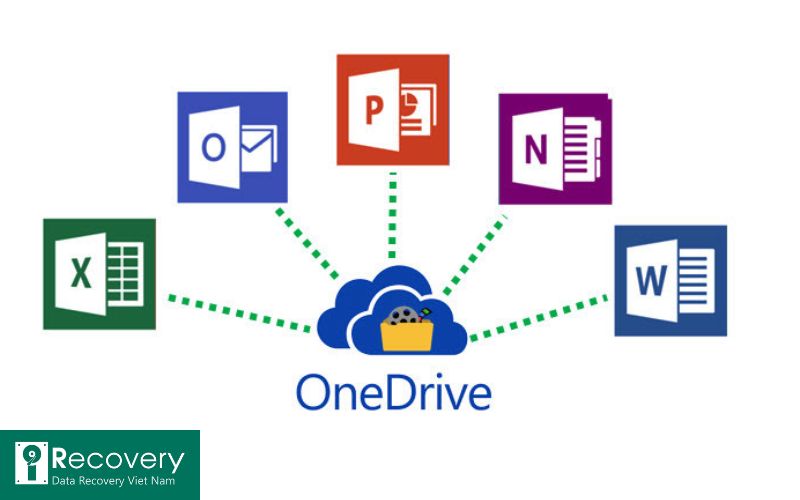
Khi hiểu sâu hơn về Cách dùng Onedrive, bạn sẽ thấy đây là công cụ tuyệt vời để cộng tác trực tuyến. Các tệp Word, Excel và PowerPoint lưu trên Onedrive có thể được nhiều người cùng mở và chỉnh sửa theo thời gian thực. Từng thay đổi đều được hiển thị rõ ràng, giúp nhóm làm việc hiệu quả hơn.
Bạn có thể gán quyền chỉnh sửa cho từng thành viên trong nhóm dự án, ví dụ người này chỉ xem, người kia được quyền sửa nội dung. Mọi thay đổi đều được lưu lại dưới dạng lịch sử phiên bản, cho phép khôi phục lại những bản cũ khi cần. Nhờ đó, bạn không lo mất dữ liệu quan trọng trong quá trình cộng tác.
Cách dùng Onedrive an toàn và tối ưu dung lượng
Quản lý dung lượng và nâng cấp gói lưu trữ
Một phần quan trọng trong Cách dùng Onedrive là quản lý dung lượng hợp lý. Tài khoản miễn phí thường chỉ có vài gigabyte lưu trữ, nên bạn cần sắp xếp và dọn dẹp định kỳ. Hãy xóa các tệp trùng lặp, tệp cũ không dùng đến hoặc các bản cài đặt đã lỗi thời để giải phóng không gian.
Nếu sử dụng Onedrive cho công việc lâu dài, bạn có thể cân nhắc nâng cấp lên các gói trả phí hoặc gói Microsoft 365. Những gói này cung cấp dung lượng lớn hơn, thường đi kèm bộ Office bản quyền. Việc đầu tư một lần sẽ mang lại lợi ích lâu dài cho việc học tập, làm việc và sao lưu dữ liệu cá nhân.
Thiết lập bảo mật tài khoản và dữ liệu
Để áp dụng Cách dùng Onedrive một cách an toàn, bạn nên chú trọng đến vấn đề bảo mật tài khoản. Trước hết, hãy đặt mật khẩu mạnh, khó đoán và không dùng chung với các dịch vụ khác. Tiếp theo, bạn bật xác thực hai yếu tố để tăng lớp bảo vệ khi đăng nhập trên thiết bị lạ.
Ngoài ra, bạn nên thường xuyên kiểm tra danh sách thiết bị đang đăng nhập vào tài khoản Microsoft. Nếu phát hiện thiết bị lạ, hãy đăng xuất từ xa và đổi mật khẩu ngay lập tức. Kết hợp thêm thói quen không chia sẻ link nhạy cảm công khai sẽ giúp dữ liệu trên Onedrive luôn được bảo vệ tốt.
Kết luận về Cách dùng Onedrive cho công việc và học tập
Khi nắm vững Cách dùng Onedrive, bạn sẽ sở hữu một trợ thủ đắc lực trong việc lưu trữ và quản lý dữ liệu số. Từ đồng bộ file giữa các thiết bị, sao lưu ảnh tự động đến chia sẻ tài liệu cho nhóm, tất cả đều được thực hiện rất thuận tiện. Việc đầu tư thời gian tìm hiểu ban đầu sẽ giúp bạn tiết kiệm nhiều công sức về sau khám phá thêm tại Hưng Thịnh Land.
Nếu bạn thường xuyên làm việc với tài liệu, bảng tính hay bài thuyết trình, hãy thử áp dụng các bước hướng dẫn trong bài. Dần dần, Cách dùng Onedrive sẽ trở thành thói quen, giúp bạn yên tâm hơn về dữ liệu của mình. Đây là giải pháp phù hợp cho cả học sinh, sinh viên, nhân viên văn phòng lẫn người làm việc tự do.
