
Sapo mở đầu
Cách dùng gg meet là cụm từ nhiều người tìm khi cần họp hay học online nhanh chóng. Với giao diện đơn giản và khả năng chạy mượt trên trình duyệt, công cụ này phù hợp cho cả cá nhân lẫn doanh nghiệp. Bài viết này sẽ hướng dẫn Cách dùng gg meet theo từng bước cụ thể, kèm mẹo xử lý lỗi thường gặp để bạn tự tin tổ chức buổi họp chất lượng.
Cách dùng gg meet: tổng quan nhanh
Google Meet là gì và cần gì để bắt đầu?
Google Meet là nền tảng họp video miễn phí/tính phí trong hệ sinh thái Google, hoạt động ổn trên Chrome, Edge, Safari và ứng dụng di động. Bạn chỉ cần tài khoản Google, kết nối internet ổn định và thiết bị có mic–camera. Khi nắm vững Cách dùng gg meet, bạn có thể tạo phòng chỉ trong vài giây và mời người tham gia bằng đường link.
Điểm mạnh chính
Meet có phụ đề tự động, chia sẻ màn hình, ghi hình (tài khoản đủ điều kiện), bảng trắng và các công cụ kiểm soát người dự. Nhờ các tính năng này, Cách dùng gg meet trở nên linh hoạt cho lớp học, phỏng vấn, hội thảo hoặc họp nhóm. Ngoài ra, Meet còn tích hợp chặt chẽ với Gmail, Calendar và Drive để chia sẻ và lưu trữ.
Cách dùng gg meet: tạo phòng họp nhanh

Tạo ngay trên meet.google.com
Mở meet.google.com và nhấn “Tạo cuộc họp mới” để lấy link phòng. Bạn có thể chọn bắt đầu ngay, tạo để dùng sau, hoặc lên lịch qua Calendar. Trong Cách dùng gg meet, đây là bước nhanh nhất để có đường link chia sẻ cho đồng nghiệp hay học viên.
Tạo qua Google Calendar
Mở Calendar, chọn ngày giờ rồi thêm “Cuộc họp trên Google Meet” để tự sinh link. Thêm email người tham dự và ghi chú chương trình, tài liệu đính kèm. Cách này giúp Cách dùng gg meet gắn liền lịch, hạn chế quên giờ và gửi nhắc tự động.
Cách dùng gg meet: mời người tham gia
Chia sẻ link và mã họp
Sau khi tạo phòng, sao chép link hoặc mã họp để gửi qua chat, email, hay nhóm lớp. Người nhận chỉ cần nhấp link là có thể tham gia trên web mà không phải cài thêm ứng dụng. Với Cách dùng gg meet, quy tắc “link là vào” giúp giảm rào cản kỹ thuật cho người mới.
Cho phép hoặc từ chối yêu cầu vào
Khi người lạ bấm vào link, chủ phòng sẽ thấy yêu cầu tham gia. Bạn nên kiểm tra tên, email và mục đích trước khi chấp thuận. Đây là một phần thiết yếu trong Cách dùng gg meet để giữ an toàn và riêng tư cho cuộc họp.
Cách dùng gg meet: thiết lập âm thanh, hình ảnh
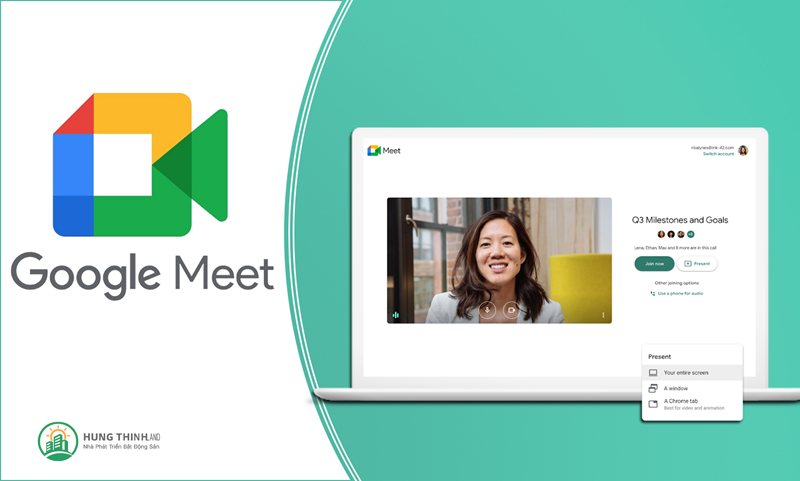
Kiểm tra mic, loa, camera
Trước khi vào phòng, chọn biểu tượng cài đặt để kiểm tra thiết bị đầu vào/ra. Hãy nói thử và quan sát thanh mức âm, đồng thời xem khung hình camera đã rõ chưa. Việc này giúp Cách dùng gg meet ổn định ngay từ đầu, tránh mất thời gian khắc phục khi đã họp.
Bật/tắt mic–cam đúng lúc
Trong cuộc họp, tắt mic khi không phát biểu để giảm tạp âm, bật lại khi cần góp ý. Tương tự, tắt camera khi băng thông yếu hoặc khi không cần hình. Những thói quen này làm Cách dùng gg meet trở nên chuyên nghiệp và tiết kiệm tài nguyên.
Cách dùng gg meet: chia sẻ nội dung và phối hợp
Chia sẻ màn hình đúng cách
Nhấn “Trình bày” để chia sẻ toàn màn hình, một cửa sổ, hoặc tab trình duyệt. Với video trong tab Chrome, bạn nên chọn chia sẻ tab để âm thanh truyền mượt hơn. Đây là kỹ năng cốt lõi trong Cách dùng gg meet khi thuyết trình slide, demo phần mềm hay dạy thực hành.
Chat, giơ tay và bảng trắng
Dùng khung chat để gửi link tài liệu, đặt câu hỏi, hoặc gửi ghi chú ngắn. Nút “Giơ tay” giúp xếp lượt phát biểu, tránh nói chồng. Khi cần brainstorm, mở bảng trắng để mọi người cùng viết hoặc vẽ, làm Cách dùng gg meet trở nên tương tác hơn.
Cách dùng gg meet: ghi hình và quản lý người dự

Ghi hình buổi họp/lớp (nếu khả dụng)
Tài khoản đủ điều kiện có thể dùng chức năng ghi hình để lưu lại nội dung quan trọng. Sau khi dừng ghi, tệp sẽ lưu vào Drive và có thể chia sẻ cho người vắng mặt. Tận dụng tính năng này sẽ khiến Cách dùng gg meet hữu ích cho việc ôn tập và kiểm chứng thông tin.
Kiểm soát người tham gia
Chủ phòng có thể tắt mic toàn bộ, chặn spam, hoặc loại bỏ người gây ồn. Bạn cũng có thể gán đồng tổ chức để hỗ trợ điều phối. Các quyền này đảm bảo Cách dùng gg meet diễn ra trật tự, nhất là khi lớp học hoặc hội thảo có đông người.
Cách dùng gg meet: mẹo tối ưu chất lượng
Ổn định đường truyền
Kết nối qua cáp hoặc đứng gần router, đóng ứng dụng nặng và tắt tải về nền. Nếu mạng yếu, giảm độ phân giải video để hạn chế giật lag. Với những chỉnh nhỏ này, Cách dùng gg meet sẽ mượt hơn đáng kể cho cả bạn và người nghe.
Chuẩn bị không gian và thiết bị
Chọn phông nền gọn gàng, ánh sáng trước mặt và đặt camera ngang tầm mắt. Dùng tai nghe có mic để giảm vọng và tiếng ồn môi trường. Chuẩn bị kỹ sẽ giúp Cách dùng gg meet truyền tải hình ảnh chuyên nghiệp, tạo ấn tượng tốt trong công việc.
Cách dùng gg meet: xử lý lỗi nhanh
Không nghe thấy hoặc không nói được
Kiểm tra đúng thiết bị vào/ra trong cài đặt, đảm bảo trình duyệt đã cấp quyền mic–cam. Thử rời và vào lại phòng, hoặc đổi sang tab ẩn danh để loại trừ xung đột tiện ích. Khi làm quen với quy trình này, Cách dùng gg meet sẽ ít bị gián đoạn.
Camera đen, màn hình chia sẻ không hiển thị
Đóng ứng dụng đang chiếm camera như Zoom hoặc ứng dụng webcam khác, rồi mở lại Meet. Với chia sẻ màn hình, kiểm tra xem bạn đã chọn đúng cửa sổ hoặc tab cần trình bày. Thành thạo khâu chẩn đoán sẽ làm Cách dùng gg meet trở nên đáng tin cậy trong những buổi họp quan trọng.
Cách dùng gg meet: quy tắc ứng xử trong họp
Chuẩn mực giao tiếp
Vào sớm vài phút, đặt tên hiển thị rõ ràng và dùng ảnh đại diện phù hợp. Khi phát biểu, đi thẳng vào trọng tâm, dùng chat để gửi tài liệu thay vì ngắt lời. Giữ phép lịch sự sẽ khiến Cách dùng gg meet hiệu quả và tôn trọng thời gian của tất cả.
Bảo mật và riêng tư
Không công khai link phòng trên mạng xã hội, hạn chế chia sẻ bản ghi nếu không cần thiết. Với tài liệu nhạy cảm, đặt quyền truy cập phù hợp trong Drive. Các nguyên tắc này giúp Cách dùng gg meet an toàn hơn cho cá nhân và tổ chức cùng hungthinhland
Kết luận
Nắm vững Cách dùng gg meet từ khâu tạo phòng, mời người, thiết lập mic–cam đến chia sẻ màn hình và ghi hình sẽ giúp bạn chủ động trong mọi tình huống. Hãy luyện tập qua các buổi nhỏ để quen thao tác và xây dựng checklist riêng cho đội nhóm. Khi mọi người tuân thủ quy tắc và chuẩn bị tốt, các phiên họp hay lớp học trên Meet sẽ luôn trôi chảy và hiệu quả.
