
Cách dùng capcut là chủ đề được nhiều bạn mới bắt đầu dựng video quan tâm vì ứng dụng này vừa miễn phí vừa có đủ công cụ quan trọng. Bạn có thể tạo clip ngắn cho TikTok, Reels hay YouTube Shorts chỉ với vài thao tác trực quan. Bài hướng dẫn này giúp bạn nắm quy trình cơ bản, mẹo hay và cách xuất video đúng chuẩn. Sau khi đọc xong, bạn sẽ tự tin dựng được clip gọn gàng, đẹp mắt và đăng lên mạng xã hội ngay.
Cách dùng capcut: Bắt đầu dự án và làm quen
Tạo dự án mới đúng cách
Khi mở CapCut, hãy chọn “Dự án mới” để import ảnh hoặc video từ thư viện. Cách dùng capcut hiệu quả bắt đầu từ việc gom đủ tư liệu và đặt tên dự án dễ nhớ. Bạn nên sắp xếp tệp theo thư mục chủ đề để tiết kiệm thời gian tìm kiếm. Nếu quay bằng điện thoại, hãy bật chế độ quay ổn định để hạn chế rung lắc khi biên tập.
Làm quen giao diện và timeline
Giao diện CapCut chia thành khu vực xem trước, thanh công cụ và timeline. Bạn có thể phóng to timeline để thao tác chính xác hơn khi cắt ghép. Cách dùng capcut tiện nhất là học phím tắt/gestures: chụm để thu phóng, kéo để sắp xếp clip, chạm giữ để chọn nhiều đoạn. Cứ thao tác chậm và kiểm tra lại khung hình xem trước để tránh sai sót.
Chỉnh sửa cơ bản trên CapCut
Cắt ghép và quản lý lớp (layer)
Chọn một đoạn clip trên timeline, dùng công cụ “Tách” tại vị trí con trỏ để cắt, rồi xóa phần thừa. Kéo mép clip để tinh chỉnh độ dài vài khung hình cho khớp nhịp. Cách dùng capcut thông minh là đặt các lớp (layer) theo thứ tự: video nền, lớp phủ (overlay), chữ và sticker. Khi đã quen, bạn có thể khóa layer nền để tránh lỡ tay di chuyển.
Thêm nhạc, hiệu ứng âm thanh và đồng bộ nhịp
Vào mục Âm thanh để chèn nhạc nền, hiệu ứng chuyển cảnh hoặc tiếng động. Hãy hạ âm lượng nhạc dưới mức giọng nói để không lấn át. Cách dùng capcut khi đồng bộ nhịp là đặt “mốc nhịp” (beat) theo trống/bass và cắt clip đúng điểm đánh. Nếu có thoại, hãy thêm giảm ồn (noise reduction) và nén (compressor) nhẹ để giọng rõ hơn.
Thêm chữ, phụ đề và kiểu dáng
Chọn Văn bản → Thêm chữ và gõ tiêu đề, phụ đề cho các đoạn quan trọng. Bạn có thể dùng preset kiểu chữ nhưng nên nhất quán 1–2 font cho toàn video. Cách dùng capcut để đọc dễ là đặt chữ ở vùng an toàn, tương phản tốt với nền và canh đều lề. Với phụ đề tự động, nhớ rà lại chính tả, dấu câu và thời điểm xuất hiện.
Hiệu ứng và chuyển cảnh
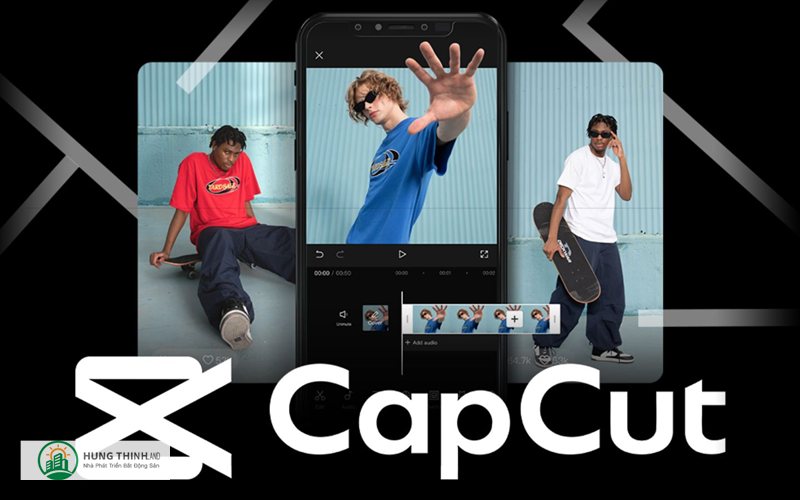
Chọn hiệu ứng (Effect) và bộ lọc (Filter)
CapCut có nhiều hiệu ứng làm mượt da, làm nét, bóng mờ hay glitch. Dùng vừa phải để giữ chất liệu tự nhiên, nhất là khi quay đời thường. Cách dùng capcut khéo là thêm filter nhẹ cho toàn dự án để màu sắc thống nhất. Tránh lạm dụng hiệu ứng chồng chéo vì dễ gây mỏi mắt và nặng máy khi xuất.
Làm chuyển cảnh mượt giữa các clip
Chọn khoảng giao giữa hai clip để thêm chuyển cảnh như Fade, Zoom hoặc Motion Blur. Hãy điều chỉnh thời lượng 0.3–0.6 giây cho clip ngắn để nhịp không bị đứt quãng. Cách dùng capcut chuyên nghiệp là ưu tiên chuyển cảnh đồng điệu với nhạc. Nếu cảnh quay đã có chuyển động, chỉ cần cut đúng nhịp là đủ mượt mà.
Xuất video và chia sẻ
Thiết lập thông số xuất cho từng nền tảng
Vào nút Xuất, chọn độ phân giải 1080p và 30 hoặc 60fps tùy nhu cầu. Bitrate cao hơn sẽ sắc nét hơn nhưng tệp cũng lớn hơn. Cách dùng capcut cho TikTok/Shorts là chọn khung hình 9:16, còn YouTube ngang thì 16:9. Trước khi nhấn Xuất, xem lại vài đoạn chuyển cảnh và chữ để tránh lỗi cắt chữ.
Đăng lên TikTok/YouTube nhanh và chuẩn

Sau khi xuất, bạn có thể chia sẻ trực tiếp sang TikTok hoặc YouTube. Hãy viết tiêu đề hấp dẫn, thêm hashtag và ảnh bìa rõ chủ đề. Cách dùng capcut hiệu quả là chuẩn bị sẵn mô tả mẫu để dán nhanh cho các video cùng series. Đừng quên kiểm tra chất lượng phát lại sau khi đăng vì nền tảng có thể nén thêm.
Mẹo nhanh và lỗi thường gặp
Mẹo tối ưu quy trình dựng
Tạo “template cá nhân” gồm intro, outtro, màu chữ và vị trí logo để tái sử dụng. Gộp các tài nguyên như nhạc, hiệu ứng âm thanh vào một thư mục chung. Cách dùng capcut tiết kiệm thời gian là đặt preset hiệu chỉnh màu (LUT) cho toàn dự án trước khi chi tiết hóa. Khi cần cộng tác, hãy giữ cùng cấu trúc thư mục để tránh mất liên kết cùng hungthinhland
Cách tải Video tiktok : truy cập ứng dụng Snaptik -> Chọn donwload ngay
Khắc phục lỗi nặng máy, lệch tiếng và vỡ hình
Nếu giật lag, hãy bật proxy/giảm chất lượng preview trong lúc dựng. Khi lệch tiếng, tách audio khỏi video rồi kéo nắn lại khung hình chính xác. Cách dùng capcut để tránh vỡ hình là không phóng to clip quá 120% và ưu tiên nguồn quay đủ sáng. Luôn sao lưu dự án định kỳ để phòng trường hợp ứng dụng gặp sự cố.
