
Trong kỷ nguyên số, Zalo không chỉ là một ứng dụng liên lạc mà còn là “trợ lý” đắc lực cho người Việt trong công việc và đời sống. Bên cạnh phiên bản cài đặt trên điện thoại, việc sử dụng Zalo trực tiếp trên trình duyệt máy tính (Zalo Web) giúp bạn xử lý công việc nhanh hơn, gõ phím thoải mái và quản lý tệp tin dễ dàng. Hãy cùng khám phá mọi thứ về Zalo Web và cách làm chủ công cụ này ngay dưới đây!
Zalo Web là gì?
Zalo Web là phiên bản chạy trực tiếp trên các trình duyệt như Google Chrome, Microsoft Edge, Safari hay Cốc Cốc mà không yêu cầu người dùng phải tải hay cài đặt bất kỳ phần mềm nào. Đây là lựa chọn “cứu cánh” hoàn hảo khi bạn sử dụng máy tính công cộng, máy tính mượn hoặc đơn giản là muốn tiết kiệm dung lượng bộ nhớ.
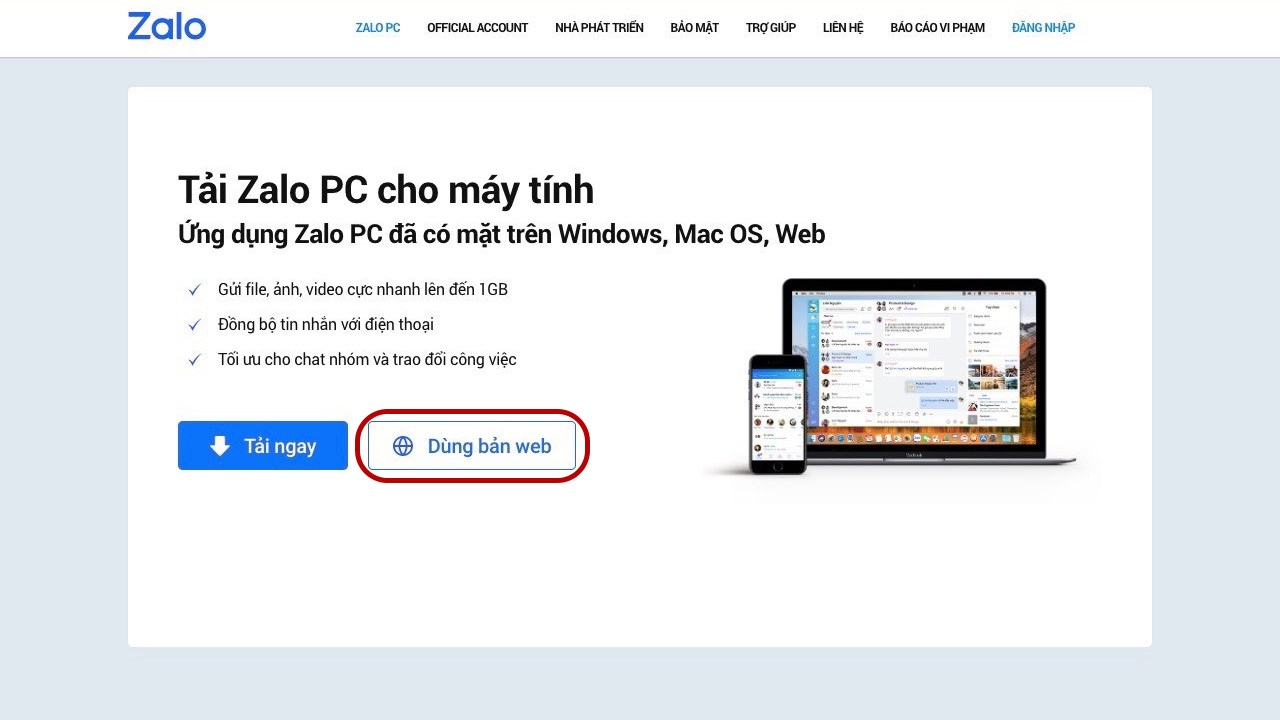
Mặc dù là bản rút gọn, Zalo Web vẫn đáp ứng tốt các nhu cầu cốt lõi: nhắn tin, gửi file dung lượng lớn, tạo nhóm làm việc và đồng bộ tin nhắn tức thì.
3 Phương thức đăng nhập Zalo Web nhanh chóng nhất
Dù bạn đang sử dụng trình duyệt nào, chỉ cần truy cập vào địa chỉ [liên kết đáng ngờ đã bị xóa] và thực hiện theo một trong ba cách sau:

Cách 1: Sử dụng số điện thoại và mật khẩu (Truyền thống)
Cách này phù hợp khi bạn không cầm điện thoại bên mình.
- Truy cập: Mở trình duyệt và vào link Zalo Web.
- Nhập liệu: Điền số điện thoại và mật khẩu tài khoản của bạn.
- Xác minh người dùng: Giải mã CAPTCHA hoặc chọn hình ảnh theo yêu cầu của hệ thống để chứng minh bạn không phải robot.
- Kiểm tra bảo mật: Zalo sẽ yêu cầu bạn chọn đúng 3 người bạn thường xuyên liên lạc trong danh sách ngẫu nhiên. Đây là bước quan trọng để bảo vệ tài khoản.
- Hoàn tất: Nhấn “Trả lời” để bắt đầu sử dụng.
Cách 2: Quét mã QR (Nhanh và bảo mật nhất)
Nếu bạn đang cầm điện thoại đã đăng nhập Zalo, đây là cách “vô đối” về tốc độ.
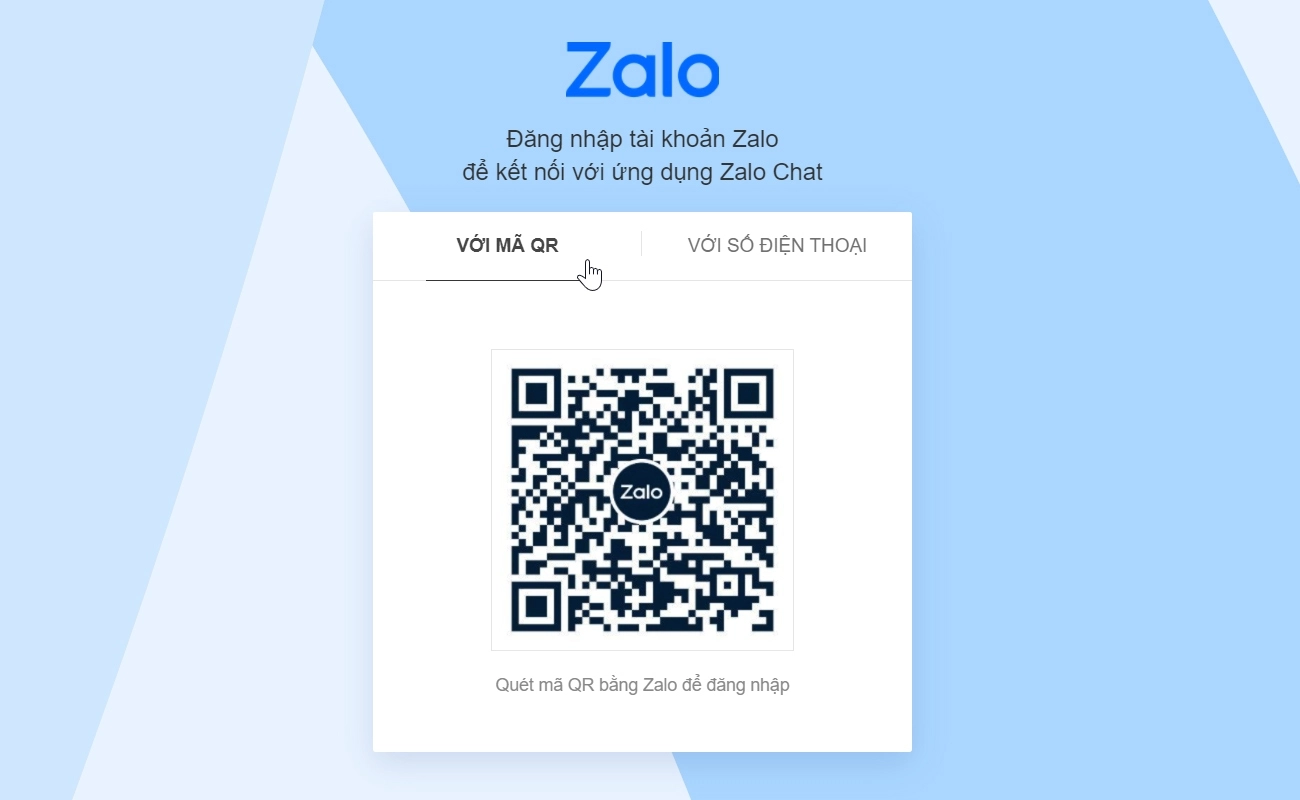
- Trên máy tính: Tại trang đăng nhập zalo web , chọn tab “Với mã QR”.
- Trên điện thoại: Mở ứng dụng Zalo > Chọn biểu tượng mã QR (thường ở góc trên bên phải hoặc trong mục “Thêm”).
- Quét mã: Đưa camera điện thoại hướng vào mã QR trên màn hình máy tính.
- Xác nhận: Nhấn “Đăng nhập” trên màn hình điện thoại để cấp quyền.
Cách 3: Đăng nhập không cần mật khẩu (Gửi yêu cầu xác thực)
Đây là tính năng thông minh giúp bạn vào tài khoản mà không cần nhớ mật khẩu dài dòng.
- Nhập số điện thoại: Tại màn hình đăng nhập Zalo Web, nhập số điện thoại của bạn nhưng để trống phần mật khẩu.
- Gửi yêu cầu: Nhấp vào dòng “Gửi yêu cầu đăng nhập”.
- Xác thực trên điện thoại: Một thông báo bảo mật sẽ gửi về ứng dụng Zalo trên điện thoại. Bạn chỉ cần vào mục tin nhắn từ “Zalo”, chọn “Xác nhận đăng nhập” và nhấn “OK”.
Các bước làm quen với giao diện Zalo Web
Sau khi đăng nhập thành công, bạn nên thực hiện vài thao tác cơ bản để tối ưu trải nghiệm:
- Bật thông báo: Nhấp vào “Cho phép” khi trình duyệt hỏi để không bỏ lỡ tin nhắn mới.
- Xác minh tài khoản: Giúp tăng cường bảo mật và tránh bị khóa tài khoản đột ngột.
- Đồng bộ tin nhắn: Chọn “Đồng bộ ngay” để đưa toàn bộ lịch sử trò chuyện từ điện thoại lên web.
- Sử dụng Zalo To-Do: Bạn có thể tạo danh sách công việc ngay trên cột tính năng bên trái để quản lý tiến độ làm việc.
Nâng tầm trải nghiệm với Zalo PC cho máy tính
Nếu bạn thường xuyên làm việc trên laptop cá nhân, việc cài đặt Zalo PC sẽ mang lại hiệu năng ổn định hơn hẳn bản Web.

Tại sao nên chọn Zalo PC?
- Tính năng vượt trội: Hỗ trợ gọi video nhóm, chia sẻ màn hình (Screen Share) và các công cụ định dạng văn bản chuyên sâu.
- Khởi động cùng Windows: Giúp bạn luôn trực tuyến và nhận thông báo ngay lập tức.
- Truyền file siêu tốc: Hỗ trợ gửi thư mục và file nặng lên đến 1GB một cách mượt mà.
Cách cài đặt đơn giản:
- Tải về: Truy cập zalo.me/pc và nhấn “Tải ngay”.
- Cài đặt: Mở file vừa tải (thường có đuôi .exe cho Windows hoặc .dmg cho Mac) và nhấn “Run”.
- Đăng nhập: Tương tự như Zalo Web, bạn có thể dùng mã QR hoặc số điện thoại để bắt đầu.
Giải đáp các thắc mắc thường gặp (FAQ)
| Câu hỏi | Trả lời |
| Zalo Web có ưu điểm gì? | Tiện lợi, không tốn RAM, không cần cài đặt, phù hợp dùng tạm thời. |
| Hạn chế của bản Web? | Thiếu tính năng gọi video, đôi khi bị trình duyệt chặn thông báo nếu không cài đặt đúng. |
| Zalo Web và PC có mất phí không? | Hoàn toàn miễn phí cho tất cả người dùng cá nhân. |
| Tôi dùng cùng lúc Web và PC được không? | Có, bạn có thể đăng nhập trên nhiều thiết bị máy tính đồng thời cùng một tài khoản. |
| Làm sao để cập nhật Zalo PC? | Ứng dụng sẽ tự động tải bản cập nhật khi có phiên bản mới nhất từ VNG. |
| Hệ điều hành nào dùng được Zalo? | Web dùng được mọi nền tảng (Win, Mac, Linux); bản PC hỗ trợ Windows và macOS. |
Lời kết
Hy vọng bài viết này đã giúp bạn nắm vững cách sử dụng Zalo trên máy tính một cách hiệu quả nhất. Tùy vào nhu cầu di động hay làm việc cố định mà bạn có thể linh hoạt chọn Zalo Web hoặc Zalo PC.
