
Google Meet là lựa chọn quen thuộc khi bạn cần họp online nhanh, dễ mời người tham gia và ít phải cài đặt rườm rà. Dù dùng cho lớp học, trao đổi công việc hay gặp gỡ khách hàng, nền tảng này có đủ công cụ từ chia sẻ màn hình đến kiểm soát quyền vào phòng. Bài viết dưới đây hướng dẫn bạn cách dùng hiệu quả, tối ưu chất lượng và giữ cuộc họp an toàn hơn.
Google Meet là gì và phù hợp với ai?
Tổng quan và lợi ích nổi bật
Google Meet là dịch vụ họp video thuộc hệ sinh thái Google, tập trung vào trải nghiệm “vào họp nhanh” và đồng bộ tốt với tài khoản Gmail. Điểm mạnh nằm ở giao diện đơn giản, chạy ổn trên trình duyệt và hỗ trợ nhiều tính năng phục vụ thuyết trình. Nếu bạn đang dùng Google Workspace trong công ty, việc mời họp và quản lý lịch thường liền mạch hơn đáng kể.
Ai nên sử dụng trong thực tế
Google Meet phù hợp cho cá nhân muốn gọi video ổn định, nhóm nhỏ cần trao đổi thường xuyên và doanh nghiệp cần họp định kỳ với nhiều phòng ban. Với môi trường giáo dục, giáo viên có thể dạy học từ xa, chia sẻ tài liệu và theo dõi lớp học thuận tiện. Trường hợp bạn hay làm việc với đối tác, việc gửi link tham gia giúp giảm thời gian “hướng dẫn cài app” cho người mới.
Yêu cầu thiết bị và kết nối để họp mượt
Google Meet hoạt động tốt trên laptop, PC, điện thoại và cả máy tính bảng, miễn là có camera, micro và kết nối internet đủ ổn. Để hình ảnh rõ và âm thanh ít giật, bạn nên ưu tiên Wi-Fi mạnh hoặc dây mạng, đồng thời đóng bớt ứng dụng ngốn băng thông. Nếu thường xuyên thuyết trình, một tai nghe có mic sẽ giúp giảm vọng âm và tăng độ rõ tiếng.
Google Meet tạo phòng họp và tham gia nhanh
Tạo cuộc họp trên trình duyệt web
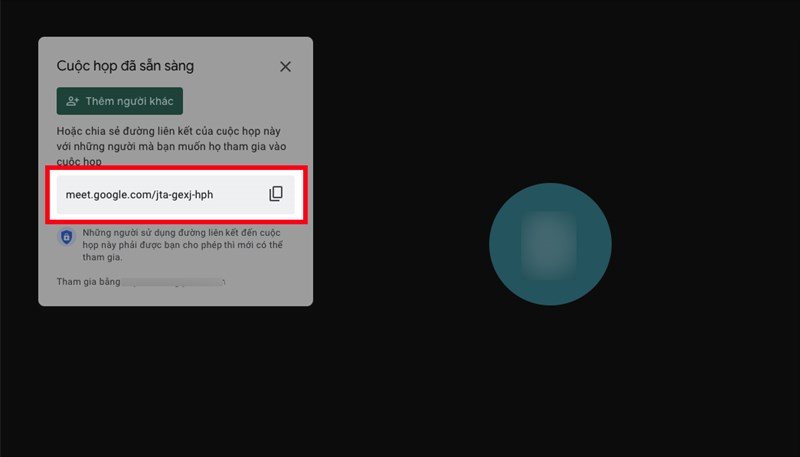
Google Meet cho phép bạn tạo phòng họp ngay trên trình duyệt chỉ với vài bước, phù hợp khi cần gọi gấp. Bạn có thể tạo cuộc họp mới, lấy liên kết và gửi cho người khác qua email hoặc tin nhắn. Khi làm chủ trì, hãy kiểm tra micro/camera trước để tránh mất thời gian của cả nhóm khi bắt đầu.
Tham gia bằng liên kết hoặc mã cuộc họp
Google Meet hỗ trợ người tham gia vào phòng bằng link mời hoặc nhập mã, nên quy trình tham dự khá nhanh. Trước khi vào phòng, bạn có thể xem trước hình ảnh, chỉnh micro và chọn thiết bị âm thanh phù hợp. Nếu bạn tham gia từ nơi ồn, hãy tắt micro từ đầu để tránh tiếng nền làm ảnh hưởng người khác.
Dùng trên điện thoại để linh hoạt di chuyển
Google Meet trên điện thoại phù hợp khi bạn đang di chuyển, cần điểm danh nhanh hoặc tham dự phần trao đổi ngắn. Bạn nên dùng tai nghe để giảm tiếng ồn và hạn chế bật loa ngoài trong không gian công cộng. Khi pin yếu, hãy hạ độ sáng và tắt camera nếu không bắt buộc để kéo dài thời lượng sử dụng.
Lên lịch và mời họp qua Google Calendar
Google Meet tích hợp tốt với Google Calendar, giúp bạn tạo lịch họp, thêm khách mời và tự sinh link tham gia. Cách này đặc biệt hữu ích cho họp định kỳ vì người tham dự chỉ cần mở lịch là thấy nút tham gia. Bạn cũng nên ghi rõ mục tiêu cuộc họp và tài liệu cần chuẩn bị trong mô tả để mọi người vào họp đúng trọng tâm.
Google Meet các tính năng giúp họp hiệu quả
Chia sẻ màn hình để thuyết trình rõ ràng
Google Meet cho phép chia sẻ toàn màn hình, cửa sổ ứng dụng hoặc từng tab trình duyệt, giúp bạn trình bày đúng nội dung cần thiết. Khi trình chiếu slide, bạn nên chọn đúng cửa sổ để tránh lộ thông tin riêng tư từ các ứng dụng khác. Nếu cần minh họa chi tiết, hãy phóng to nội dung trước khi chia sẻ để người xem trên điện thoại vẫn dễ theo dõi.
Phụ đề trực tiếp và hỗ trợ trao đổi đa ngôn ngữ
Google Meet có phụ đề trực tiếp (tùy ngôn ngữ và thiết lập), hỗ trợ người nghe bắt kịp nội dung khi âm thanh không hoàn hảo. Tính năng này hữu ích trong cuộc họp có người ở nơi ồn hoặc khi bạn cần ghi lại ý chính nhanh. Dù vậy, bạn vẫn nên nói chậm, rõ và hạn chế nói chồng lên nhau để phụ đề nhận diện tốt hơn.
Ghi âm, lưu trữ và chia sẻ nội dung sau cuộc họp
Google Meet (trong một số gói Workspace) có thể hỗ trợ ghi âm hoặc lưu nội dung họp phục vụ việc đối soát và tổng hợp biên bản. Sau cuộc họp, bạn nên đặt tên file rõ ràng theo ngày và chủ đề để dễ tìm lại khi cần. Nếu nội dung nhạy cảm, hãy chia sẻ quyền xem theo nhóm và giới hạn tải xuống khi có tùy chọn phù hợp.
Công cụ tương tác cho cuộc họp nhiều người
Google Meet có thể đi kèm các tính năng như giơ tay, hỏi đáp hoặc thăm dò (tùy phiên bản), giúp điều phối cuộc họp đông người trật tự hơn. Khi thảo luận dài, bạn nên chốt từng ý theo nhịp 10–15 phút để người tham dự không bị “trôi” khỏi nội dung. Với nhóm dự án, việc phân công người ghi chú và người quản thời gian sẽ giúp cuộc họp ngắn hơn mà vẫn đủ quyết định.
Google Meet mẹo tối ưu âm thanh, hình ảnh và trải nghiệm
Chuẩn bị camera, ánh sáng và bố cục khung hình
Google Meet sẽ cho chất lượng hình tốt hơn nếu bạn ngồi ở nơi đủ sáng, ánh sáng chiếu từ phía trước thay vì từ sau lưng. Bạn nên đặt camera ngang tầm mắt để khung hình tự nhiên, tránh góc quay từ dưới lên gây kém chuyên nghiệp. Một nền phía sau gọn gàng cũng giúp người nghe tập trung vào nội dung thay vì bị xao nhãng.
Giảm lag, vọng âm và lỗi “không nghe thấy tiếng”
Google Meet đôi khi gặp giật khi mạng yếu, nên hãy tắt bớt video của các ứng dụng khác, đóng tab nặng và ưu tiên mạng ổn định. Nếu bị vọng âm, bạn nên dùng tai nghe và tắt loa ngoài, đồng thời kiểm tra xem có hai thiết bị cùng bật mic trong một phòng hay không. Khi mất tiếng, hãy thử chuyển thiết bị đầu vào/đầu ra trong cài đặt và rời phòng rồi vào lại để làm mới kết nối.
Nghi thức họp giúp tiết kiệm thời gian cho cả nhóm
Google Meet sẽ hiệu quả hơn khi bạn vào đúng giờ, chuẩn bị tài liệu trước và chỉ bật camera khi cần tương tác trực tiếp hoặc khi nhóm thống nhất quy định. Trong lúc người khác trình bày, bạn nên tắt micro và dùng khung chat để đặt câu hỏi ngắn, tránh ngắt quãng. Kết thúc họp, hãy chốt rõ việc cần làm, người phụ trách và thời hạn để hạn chế họp lại vì “thiếu thông tin”.
Google Meet bảo mật và quyền riêng tư cần biết
Kiểm soát người vào phòng và tránh “người lạ” chen ngang
Google Meet cho phép chủ trì kiểm soát luồng tham gia bằng cách xét duyệt người vào, đặc biệt quan trọng khi cuộc họp có nội dung nội bộ. Bạn nên cẩn trọng khi chia sẻ link ở nơi công khai, vì liên kết có thể bị chuyển tiếp ngoài ý muốn. Nếu nghi ngờ có người không liên quan, hãy kiểm tra danh sách người tham dự và loại khỏi phòng kịp thời.
Cài đặt quyền trong tổ chức và quản trị tài khoản
Google Meet trong môi trường doanh nghiệp thường đi kèm quyền quản trị, giúp IT đặt chính sách như ai được tạo phòng, ai được ghi âm và cách chia sẻ nội dung. Bạn nên dùng tài khoản công việc cho họp công việc để kiểm soát dữ liệu tốt hơn so với tài khoản cá nhân. Khi cần họp với đối tác, hãy cân nhắc thiết lập quy tắc tham gia và giới hạn quyền chia sẻ màn hình để giảm rủi ro.
Thực hành an toàn khi chia sẻ màn hình và tài liệu
Google Meet sẽ an toàn hơn nếu bạn chỉ chia sẻ đúng cửa sổ cần trình bày thay vì chia sẻ toàn màn hình. Trước khi họp, hãy đóng các tab nhạy cảm như tài khoản ngân hàng, email cá nhân hoặc tin nhắn riêng. Nếu phải gửi tài liệu, bạn nên chia sẻ qua đường dẫn có phân quyền rõ ràng và thu hồi quyền truy cập khi dự án kết thúc.
Google Meet gói miễn phí vs trả phí và lời khuyên chọn lựa
Những giới hạn bạn nên nắm trước khi dùng lâu dài
Google Meet bản miễn phí thường đủ cho nhu cầu cơ bản như họp nhóm nhỏ, trao đổi nhanh và chia sẻ màn hình đơn giản. Tuy nhiên, khi bạn cần họp dài, quản trị nâng cao hoặc các tính năng phục vụ lưu trữ/kiểm soát, bạn có thể gặp giới hạn tùy theo chính sách từng thời điểm. Vì vậy, hãy kiểm tra nhu cầu thực tế của nhóm để tránh “đến lúc cần mới thiếu”.
Khi nào nên nâng cấp Google Workspace
Google Meet phát huy mạnh trong gói Workspace khi bạn cần lịch họp chuẩn, quản lý người dùng theo phòng ban và các tùy chọn phục vụ tuân thủ nội bộ. Với đội sales hoặc chăm sóc khách hàng, việc ghi lại nội dung và truy xuất lại thông tin có thể giúp cải thiện chất lượng xử lý. Nếu công ty tăng quy mô, đầu tư vào công cụ họp có quản trị tốt thường rẻ hơn chi phí thời gian bị lãng phí do họp kém hiệu quả tại Hưng Thịnh Land.
Kết luận: chọn cách dùng phù hợp mục tiêu
Google Meet sẽ mang lại trải nghiệm tốt nhất khi bạn kết hợp đúng thói quen họp, tối ưu thiết bị và đặt quy tắc tham gia rõ ràng. Hãy bắt đầu từ nhu cầu đơn giản, chuẩn hóa cách mời họp và chia sẻ tài liệu, rồi mới mở rộng sang các tính năng nâng cao khi cần. Chỉ cần vài điều chỉnh nhỏ, bạn sẽ thấy chất lượng trao đổi cải thiện rõ và cuộc họp gọn hơn đáng kể.
