
Cách dùng capcut pc là câu hỏi phổ biến khi bạn muốn dựng video nhanh, đẹp và miễn phí ngay trên máy tính. Với giao diện trực quan và nhiều template sẵn có, CapCut giúp người mới tiếp cận kỹ thuật dựng phim một cách mạch lạc. Bài viết này đưa bạn đi từ cài đặt, thao tác timeline, hiệu ứng, âm thanh cho tới xuất file 4K tối ưu để đăng lên TikTok hay YouTube. Sau khi đọc xong, bạn có thể tự tin làm video đầu tay và xây dựng quy trình làm việc hiệu quả.
Cách dùng capcut pc: Tổng quan và yêu cầu hệ thống
CapCut PC là gì và phù hợp với ai?
CapCut là phần mềm chỉnh sửa video miễn phí, đa nền tảng, mạnh ở tính năng template, hiệu ứng chuyển cảnh và thư viện âm thanh. Người mới học dựng có thể làm nhanh nhờ thao tác kéo-thả, trong khi người đã có kinh nghiệm vẫn tùy biến sâu ở keyframe, mask, chroma key. Nhờ vậy, Cách dùng capcut pc không chỉ dành cho người mới mà còn hữu ích với creator muốn tăng tốc quy trình.
Yêu cầu cơ bản để chạy mượt
Bạn nên có CPU từ mức tầm trung, RAM 8–16GB và ổ SSD để preview ít giật. GPU rời giúp render nhanh hơn, nhưng không bắt buộc cho các dự án ngắn. Với dự án 4K hoặc nhiều layer hiệu ứng, nâng RAM/GPU sẽ cải thiện đáng kể tốc độ xuất.
Tải và cài đặt an toàn
Vào trang chính thức hoặc cửa hàng ứng dụng của hệ điều hành để tải đúng bộ cài. Trong quá trình cài, chọn ngôn ngữ, thư mục lưu và cấp quyền truy cập thư viện video. Sau khi hoàn tất, mở CapCut, đăng nhập tài khoản để đồng bộ template và âm thanh.
Cách dùng capcut pc: Bắt đầu dự án đầu tiên
Tạo project, nhập media và đặt khung hình
Mở CapCut và chọn “New project” để khởi tạo. Nhập video, ảnh, nhạc từ thư mục máy; kéo thả vào timeline để sắp xếp. Hãy đặt tỉ lệ khung hình ngay từ đầu (9:16 cho TikTok/Shorts, 16:9 cho YouTube) để hạn chế việc crop về sau.
Làm quen giao diện timeline
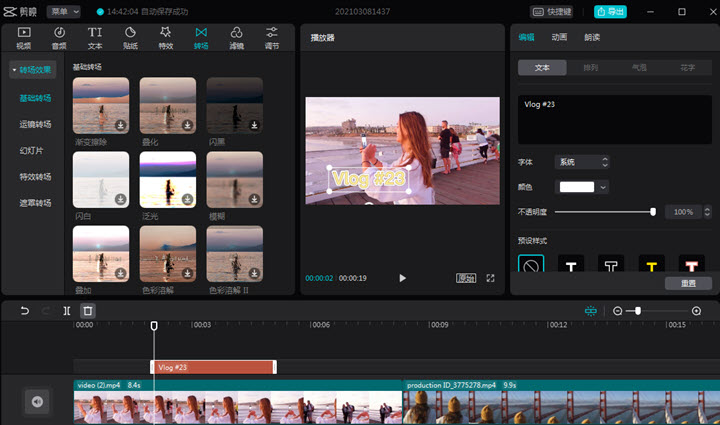
Thanh timeline nằm dưới cùng giúp bạn cắt, kéo dài, chèn track và căn chỉnh nhịp. Cửa sổ preview hiển thị kết quả theo từng khung hình; hãy bật “Snap” để các clip tự hít vào nhau, giảm lệch nhịp. Ngay khi đã quen, Cách dùng capcut pc sẽ trở nên rất tự nhiên như kéo thả file trong Explorer.
Quản lý layer và đặt tên
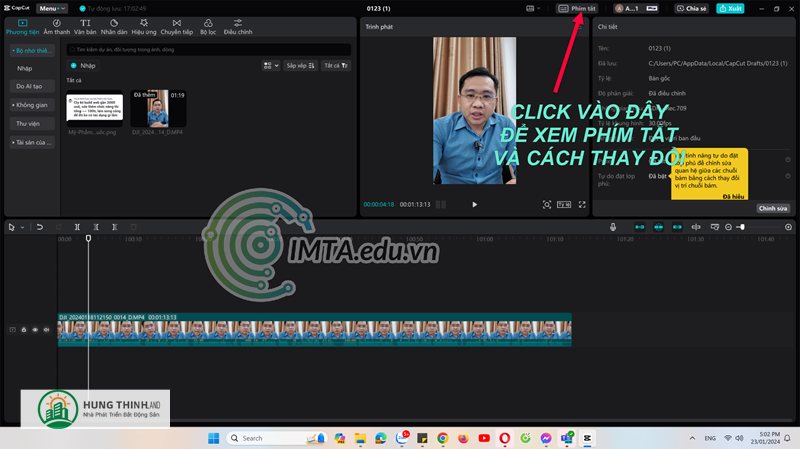
Đổi tên các track (Video, VFX, Text, Music) để tránh nhầm lẫn khi dự án lớn. Gom nhóm (Group) các đoạn liên quan, khóa (Lock) layer đã hoàn chỉnh để không chỉnh nhầm. Đây là thói quen nhỏ nhưng giúp bạn tiết kiệm nhiều thời gian khi chỉnh sửa nhiều vòng.
Cách dùng capcut pc: Chỉnh sửa cơ bản cần biết
Cắt ghép, chia clip và ripple edit
Dùng lưỡi dao (Split) tại điểm cần cắt, sau đó xóa đoạn thừa hoặc kéo biên để tinh chỉnh. Bật “Ripple” để khoảng trống tự khép lại, giữ nhịp video gọn gàng. Mỗi khi phân vân, hãy dùng phím tắt Undo/Redo để thử nhanh các phương án.
Tốc độ, chuyển cảnh và ổn định hình ảnh
Thay đổi tốc độ (Speed/Curve) giúp đồng bộ nhịp âm nhạc hoặc tạo slow-motion. Thêm chuyển cảnh (Transition) giữa hai clip để mượt hơn; ưu tiên các hiệu ứng ngắn, tinh tế để giữ vẻ chuyên nghiệp. Nếu cảnh quay rung, dùng Stabilize để cải thiện độ mượt mà.
Màu sắc và LUT
Sử dụng panel Color để chỉnh sáng, tương phản, nhiệt độ màu và độ bão hòa. Với các dự án đòi hỏi đồng nhất, bạn có thể áp LUT cho toàn bộ clip, sau đó tinh chỉnh từng cảnh. Việc hiệu chỉnh màu nhẹ nhàng sẽ giúp video giữ chi tiết và hạn chế nhiễu.
Cách dùng capcut pc: Âm thanh, chữ và phụ đề
Nhạc nền, hiệu ứng âm thanh và loudness
Kéo nhạc vào track Audio, giảm âm lượng nền để không lấn giọng đọc. Thêm hiệu ứng âm thanh (SFX) như whoosh, click để tăng cảm giác chuyển cảnh. Chuẩn hóa loudness ở mức an toàn để tránh vỡ tiếng khi phát trên điện thoại.
Thêm chữ, tiêu đề và keyframe
Chèn Text cho tiêu đề, callout và caption; chọn font dễ đọc và kích cỡ phù hợp tỉ lệ khung hình. Dùng keyframe để tạo chuyển động mượt cho chữ: xuất hiện, phóng to nhẹ, rồi mờ dần. Khi đã quen Cách dùng capcut pc, bạn sẽ kết hợp text + motion để dẫn dắt người xem.
Phụ đề tự động và tối ưu hiển thị
Dùng Auto Captions để tạo phụ đề nhanh rồi rà soát chính tả, dấu câu. Giữ dòng phụ đề 1–2 câu, căn giữa, padding đủ thoáng và có viền/đổ bóng để nổi bật trên nền sáng tối. Phụ đề tốt giúp tăng watch-time vì người xem có thể theo dõi khi tắt tiếng.
Cách dùng capcut pc: Hiệu ứng nâng cao và template
Mask, chroma key và blend
Mask cho phép lộ một phần khung hình để tạo bố cục sáng tạo; Chroma Key xóa phông xanh nhanh. Blend Mode giúp trộn lớp ánh sáng, hạt film hoặc texture để video sống động hơn. Sử dụng chừng mực để không gây rối mắt.
Template và Asset Library
Khám phá mục Template/Effects để tham khảo bố cục, intro/outro nhanh. Tùy biến chữ, màu và logo để giữ bản sắc thương hiệu. Khi đã hiểu rõ Cách dùng capcut pc, bạn có thể lưu preset riêng cho bộ nhận diện kênh.
Motion tracking và keyframe nâng cao
Dùng tracking để gắn nhãn hoặc sticker theo vật thể di chuyển. Kết hợp easing trong keyframe để chuyển động tự nhiên, tránh giật cục. Đây là điểm khác biệt giúp video của bạn “đã mắt” mà không cần plugin nặng.
Cách dùng capcut pc: Xuất video và chia sẻ
Thiết lập thông số xuất
Chọn độ phân giải (1080p hoặc 4K), bitrate phù hợp (CBR/VBR) và codec H.264/H.265 tùy nhu cầu. Đặt frame rate khớp clip gốc (thường 24/25/30fps) để tránh nhấp nháy. Với nền tảng Shorts/TikTok, ưu tiên 9:16, bitrate vừa phải để tải lên nhanh mà vẫn sắc nét.
Quản lý dung lượng và chất lượng
Tăng bitrate sẽ nét hơn nhưng file nặng; hãy xem xét độ dài video và giới hạn upload. Bật “Hardware Acceleration” nếu máy hỗ trợ để rút ngắn thời gian render. Kiểm tra nhanh bản xuất trên điện thoại để đảm bảo chữ, phụ đề và màu sắc hiển thị đúng.
Xuất thẳng lên nền tảng
CapCut cho phép đăng trực tiếp lên TikTok/YouTube nếu bạn liên kết tài khoản. Trước khi đăng, viết tiêu đề, thẻ hashtag và mô tả rõ ràng để tăng khả năng được đề xuất. Duy trì phong cách thumbnail, intro và outro nhất quán giúp kênh nhìn chuyên nghiệp.
Mẹo làm việc nhanh, lỗi thường gặp và tối ưu quy trình
Phím tắt và preset
Tạo preset màu, text style, transition ưa thích để áp dụng hàng loạt. Ghi nhớ phím tắt cho split, ripple, zoom timeline để chỉnh sửa tốc độ cao. Dần dần, Cách dùng capcut pc của bạn sẽ trở thành bộ quy trình riêng mượt mà.
Lỗi render, font và media mất liên kết
Nếu render lỗi, thử đổi thư mục tạm sang ổ SSD còn nhiều dung lượng. Thường xuyên “Relink” media khi đổi vị trí file gốc; đóng/mở lại dự án để làm sạch cache. Cài font vào hệ thống trước khi mở dự án để tránh lỗi thay font.
Chiến lược nội dung và kiểm thử
Giữ video ngắn gọn, tập trung 1–2 thông điệp chính, thêm điểm nhấn trong 3–5 giây đầu. A/B test thumbnail, tiêu đề và nhịp dựng để nâng retention. Ghi chú lại công thức thành checklist để mỗi lần mở CapCut bạn làm nhanh và nhất quán hơn cùng hungthinhland
Kết lại, Cách dùng capcut pc hiệu quả nằm ở ba điểm: thiết lập dự án chuẩn ngay từ đầu, nắm vững thao tác timeline/cắt ghép/cân âm, và tối ưu xuất file theo nền tảng. Khi bạn luyện tập thường xuyên và xây preset cá nhân, thời gian sản xuất một video có thể rút xuống chỉ còn vài phút. Hãy bắt đầu với một dự án ngắn hôm nay để biến ý tưởng thành sản phẩm hoàn chỉnh!
