
Đăng nhập Gmail là thao tác quen thuộc nhưng không phải ai cũng thực hiện đúng và an toàn. Bài viết này giúp bạn nắm quy trình chi tiết trên trình duyệt và điện thoại, bật bảo mật hai lớp, cũng như xử lý các lỗi thường gặp. Khi hiểu đúng cách sử dụng, bạn sẽ đăng nhập Gmail nhanh hơn, giảm rủi ro mất tài khoản và tối ưu trải nghiệm làm việc học tập mỗi ngày.
Đăng nhập Gmail trên trình duyệt
Chuẩn bị trước khi bắt đầu
Trước khi thao tác, hãy bảo đảm kết nối Internet ổn định và trình duyệt cập nhật phiên bản mới. Bạn nên tắt các tiện ích mở rộng lạ có thể can thiệp biểu mẫu đăng nhập. Ngoài ra, hãy chuẩn bị sẵn email hoặc số điện thoại liên kết tài khoản và nhớ mật khẩu; nếu dùng máy công cộng, hãy mở cửa sổ ẩn danh để tránh lưu thông tin.
Các bước thực hiện chi tiết
Mở trình duyệt và truy cập trang Gmail, chọn “Sign in”. Nhập địa chỉ email hoặc số điện thoại Google, nhấn “Next”, sau đó nhập mật khẩu và xác nhận. Nếu đã bật xác minh 2 bước, hệ thống sẽ yêu cầu mã xác minh hoặc xác nhận trên thiết bị. Cuối cùng, kiểm tra ảnh đại diện ở góc phải để chắc bạn đã vào đúng tài khoản.
Lưu ý bảo mật khi dùng máy lạ

Không lưu mật khẩu trên trình duyệt của máy công cộng, và luôn đăng xuất sau khi sử dụng. Tránh tải về tệp lạ hoặc bấm liên kết không rõ nguồn gốc trong phiên Gmail đang mở. Khi kết thúc phiên, xóa lịch sử và cookie hoặc đóng cửa sổ ẩn danh để ngăn người khác truy cập lại hộp thư của bạn.
Cách đăng nhập trên điện thoại
Trên Android với ứng dụng Gmail
Mở ứng dụng Gmail, chọn “Thêm tài khoản”, chọn Google rồi nhập email và mật khẩu. Nếu điện thoại đã đăng nhập sẵn một tài khoản Google, bạn chỉ cần chọn tài khoản muốn dùng. Ứng dụng tự đồng bộ hộp thư, thông báo và danh bạ; bạn có thể bật chế độ thông báo ưu tiên cho thư quan trọng để không bỏ lỡ email cần thiết.
Trên iOS (iPhone/iPad)
Tải Gmail từ App Store, mở ứng dụng và chọn “Sign in”. Nhập thông tin tài khoản và cấp quyền thông báo nếu muốn nhận tin mới. Với iOS, bạn có thể thêm tài khoản Google trong phần Cài đặt > Mail > Tài khoản để đồng bộ lịch, danh bạ, ghi chú. Bật Face ID/Touch ID cho ứng dụng để tăng bảo mật khi mở hộp thư.
Chuyển nhanh giữa nhiều tài khoản
Gmail cho phép thêm nhiều tài khoản và chuyển đổi chỉ bằng một chạm vào ảnh đại diện. Sắp xếp tài khoản theo mức độ ưu tiên: công việc, học tập, cá nhân. Bạn có thể đặt thông báo khác nhau cho từng tài khoản, hoặc tạm tắt thông báo tài khoản phụ khi cần tập trung. Cách này giúp bạn quản lý email mạch lạc và tránh nhầm lẫn khi gửi thư.
Khắc phục lỗi thường gặp khi đăng nhập
Quên mật khẩu hoặc nhớ sai
Nếu không vào được vì quên mật khẩu, chọn “Forgot password” và làm theo hướng dẫn khôi phục bằng email/điện thoại dự phòng. Hãy cung cấp thông tin khớp với lúc tạo tài khoản: họ tên, thời điểm tạo, nhãn thư gần đây. Sau khi đặt lại, đổi sang mật khẩu mạnh, duy nhất và lưu trong trình quản lý mật khẩu để hạn chế quên lần sau.
Không nhận được mã xác minh 2 bước
Trường hợp không nhận SMS, hãy thử cuộc gọi thoại hoặc dùng Google Prompt trên thiết bị đã đăng nhập. Bạn cũng có thể dùng mã dự phòng (backup codes) nếu đã tạo trước đó. Kiểm tra vùng phủ sóng, thời gian chờ và đảm bảo số điện thoại không chặn tin nhắn dịch vụ. Khi khẩn cấp, dùng khóa bảo mật vật lý nếu bạn đã đăng ký.
Tài khoản bị tạm khóa do hoạt động bất thường
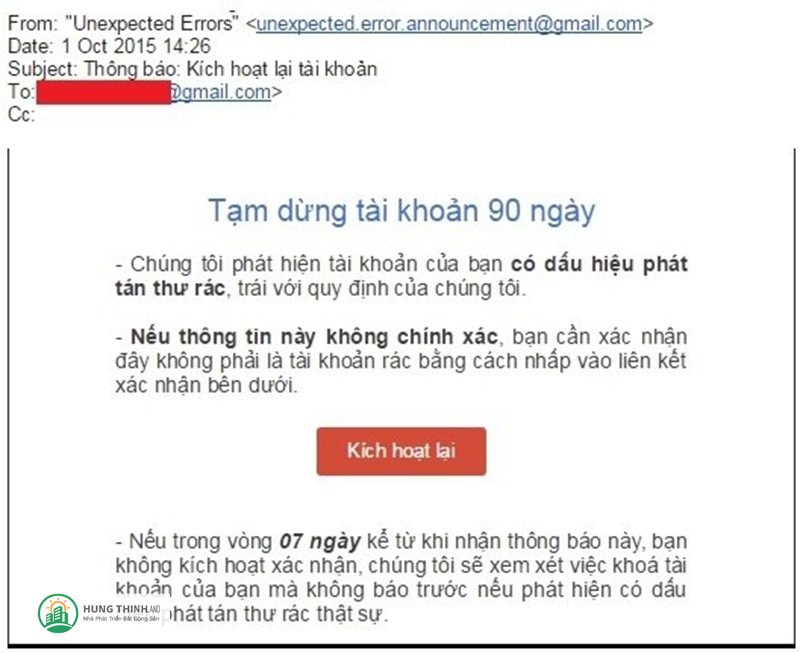
Google có thể khóa tạm thời khi phát hiện đăng nhập lạ từ vị trí, thiết bị mới. Hãy dùng thiết bị cũ, mạng quen thuộc và thử lại sau một thời gian ngắn. Tiếp đó, cập nhật phương thức khôi phục, bật cảnh báo bảo mật và rà soát hoạt động đăng nhập gần đây; nếu thấy phiên lạ, hãy đăng xuất từ xa và đổi mật khẩu ngay.
Mẹo bảo mật & quản lý tài khoản
Bật xác minh 2 bước (2FA)
Xác minh 2 bước thêm lớp bảo vệ ngoài mật khẩu, ngăn kẻ xấu truy cập dù họ biết mật khẩu của bạn. Bạn có thể chọn Google Prompt, ứng dụng tạo mã (Authenticator), SMS, hoặc khóa bảo mật U2F. Hãy in hoặc lưu mã dự phòng ở nơi an toàn để dùng khi mất thiết bị, và định kỳ kiểm tra các phương thức có còn hoạt động.
Kiểm tra quyền truy cập ứng dụng bên thứ ba
Nhiều dịch vụ yêu cầu quyền truy cập Gmail để đồng bộ. Thường xuyên vào cài đặt tài khoản Google, mục Bảo mật, xem “Ứng dụng có quyền truy cập”. Thu hồi những ứng dụng không dùng nữa hoặc thiếu uy tín. Thói quen dọn quyền giúp giảm nguy cơ rò rỉ dữ liệu và ngăn email bị đọc tự động bởi công cụ không cần thiết.
Đăng xuất từ xa và theo dõi thiết bị đăng nhập
Trong giao diện Gmail trên web, bạn có thể xem hoạt động tài khoản và đăng xuất khỏi các thiết bị khác. Hãy đặt lịch kiểm tra định kỳ, nhất là sau khi đăng nhập Gmail trên máy lạ. Nếu phát hiện thiết bị lạ, đổi mật khẩu và bật thông báo đăng nhập mới để chủ động ứng phó với rủi ro bảo mật.
Câu hỏi nhanh về đăng nhập
Có nên lưu mật khẩu trên trình duyệt?
Bạn có thể lưu nếu đó là thiết bị cá nhân được bảo vệ bằng mật khẩu, vân tay hoặc khuôn mặt. Tuy nhiên, dùng trình quản lý mật khẩu chuyên dụng vẫn an toàn và tiện lợi hơn. Với máy công cộng hay máy chia sẻ, tuyệt đối không lưu, và luôn đăng xuất sau khi hoàn tất công việc email.
Đăng nhập nhiều tài khoản cùng lúc có ảnh hưởng gì?
Bạn có thể đăng nhập đồng thời nhiều tài khoản và chuyển đổi dễ dàng. Tuy nhiên, khi viết thư, hãy kiểm tra kỹ tài khoản đang sử dụng để tránh gửi nhầm. Với tác vụ quản trị hay tài liệu nhạy cảm, cân nhắc dùng hồ sơ trình duyệt riêng (profile) để tách bạch dữ liệu và lịch sử phiên làm việc cùng hungthinhland
Tóm lại, nắm vững quy trình và áp dụng các mẹo bảo mật sẽ giúp bạn đăng nhập Gmail nhanh, an toàn và ổn định trên mọi thiết bị. Hãy duy trì thói quen kiểm tra bảo mật định kỳ và chủ động cập nhật phương thức khôi phục để tài khoản luôn được bảo vệ tốt nhất.
